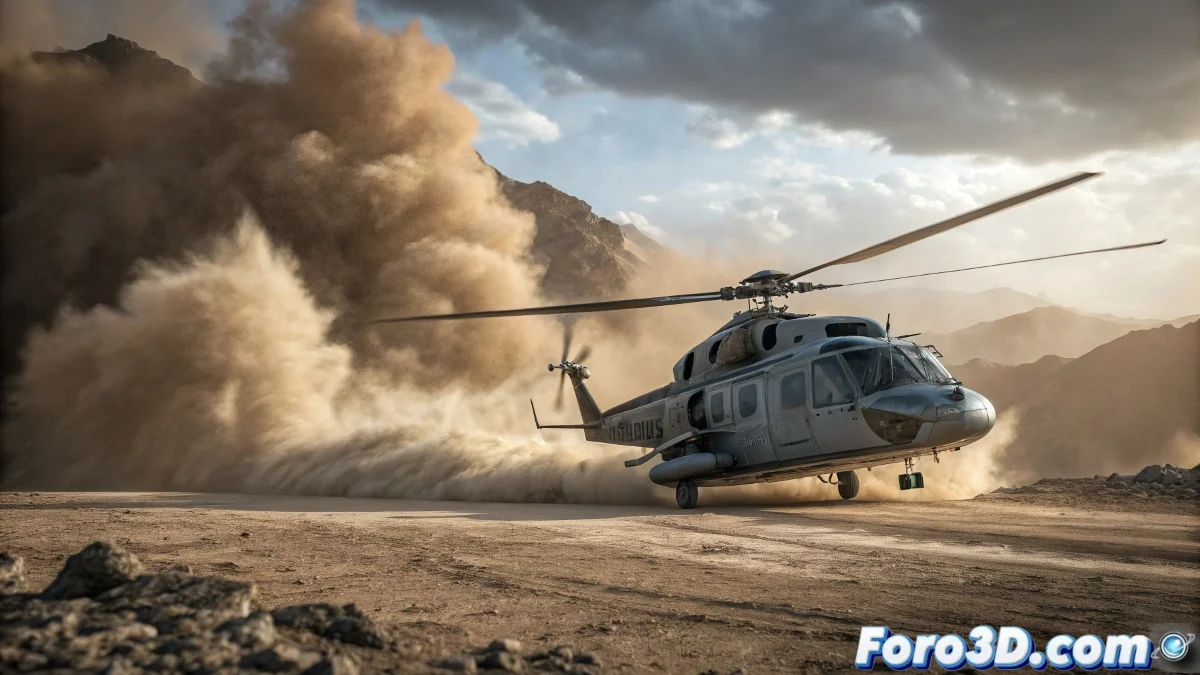
Когда пыль решает не сотрудничать
Создать реалистичный эффект пыли при посадке вертолета в 3ds Max — это один из тех вызовов, которые отделяют базовые эффекты от кинематографических последовательностей. Разочарование понятно, когда вы пытаетесь симулировать характерное кольцо пыли, расширяющееся от лопастей, но получаете частицы, которые ведут себя скорее как конфетти на вечеринке, чем как земля, поднятый мощным нисходящим потоком ротора. Этот эффект требует точной комбинации динамики, частиц и сил, работающих в гармонии.
Вы выявили один из самых иконических и сложных эффектов в индустрии VFX. Ключ в понимании, что дело не только в падающих частицах, а в симуляции взаимодействия принудительного нисходящего воздуха с поверхностью земли.
Настройка базовой системы частиц
Начните с системы Particle Flow, настроенной как Event-Driven. Создайте главное событие с оператором Birth, который испускает частицы из Position Object, расположенного прямо под лопастями вертолета. Скорость эмиссии должна быть высокой (500-1000 частиц/секунду), но не постоянной — используйте Birth Script, чтобы эмиссия происходила только когда вертолет близко к земле.
Для начального поведения используйте оператор Speed с направлением Random Horizontal и умеренной скоростью (20-50 единиц). Комбинируйте с оператором Spin для придания турбулентного движения частицам. Гравитация должна быть низкой (0.2-0.5), поскольку пыль легкая.
- Particle Flow event-driven для точного контроля
- Birth с высокой скоростью, но контролируемой скриптом
- Speed с случайным горизонтальным направлением
- Низкая гравитация для легких частиц
Идеальный эффект пыли — как хороший актер второго плана: поддерживает основное действие, не крадя protagonismo
Система отражателей и столкновений
Сердце эффекта — в отражателях. Создайте UDeflector на земле и другой на фюзеляже вертолета. Отражатель на земле должен иметь Bounce 0.1-0.3 для частиц, которые скользят, в то время как отражатель вертолета нуждается в Bounce 0.8-1.2 для частиц, которые резко отбрасываются.
Для характерного кольца пыли используйте SDeflector в форме пончика вокруг вертолета. Настройте его с Bounce 0.5-0.7 и Chaos 20-30% для создания того самого кругового паттерна расширения, определяющего эффект нисходящего потока.
- UDeflector на земле с низким Bounce
- UDeflector на вертолете с высоким Bounce
- Круговой SDeflector для кольца пыли
- Chaos для естественной вариации движения
Силы и поля для реализма
Добавьте Wind space warp в форме перевёрнутого конуса, направленного вниз от лопастей. Настройте его с Strength 2-5 и Turbulence 3-7 для симуляции нисходящего вихря воздуха. Анимируйте силу ветра, чтобы она увеличивалась при снижении вертолета и уменьшалась при стабилизации.
Для эффекта диссипации и подъема используйте Drag space warp с силой 0.5-1.0, влияющий на более старые частицы. Это симулирует, как пыль теряет импульс и начинает парить. Комбинируйте с мягким Vortex для характерного спирального движения.
- Wind space warp с конической формой
- Turbulence для органической вариации
- Drag для прогрессивной диссипации
- Vortex для спирального движения
Материалы и рендеринг для правдоподобной пыли
Для материала частиц используйте Particle Age map, подключенную к непрозрачности. Настройте так, чтобы частицы были почти прозрачными при рождении, достигали максимальной непрозрачности в середине жизни и мягко угасали при смерти. Цвет должен варьироваться от светлого к темному в зависимости от возраста.
В операторе Shape используйте Facing particles или SixPoint для лучшей производительности с материалами. Для рендеринга активируйте Motion Blur с высокой длительностью (1.0-1.5) для сглаживания движения и создания ощущения скорости и хаоса.
- Материал с Particle Age map в непрозрачности
- Цвет, варьирующийся с возрастом частицы
- Shape Facing для частиц, ориентированных на камеру
- Высокий Motion Blur для сглаживания движения
Оптимизация и художественный контроль
Чтобы избежать чрезмерной плотности или тяжести эффекта, используйте оператор Delete для удаления частиц, которые слишком далеко от камеры или прожили слишком долго. Также рассмотрите использование Particle Flow Box#2, если у вас есть доступ, поскольку он предлагает лучшие инструменты для эффектов пыли и обломков.
Для финального контроля создайте выражения или скрипты, связывающие интенсивность эффекта с высотой вертолета над землей. Пыль должна быть минимальной на высоте, усиливаться при снижении и стабилизироваться, когда он близко к земле, но еще не полностью приземлился.
- Оператор Delete для управления частицами
- Выражения, связанные с высотой вертолета
- Уровни детализации в зависимости от расстояния до камеры
- Кэш симуляции для избежания перерасчетов
Освоение этой техники позволит вам создавать посадочные последовательности, которые действительно передают мощь и реализм. Потому что в 3ds Max даже самая непослушная пыль может научиться танцевать в ритме ваших отражателей и space warps 😏
Быстрая настройка для начала
Базовые значения для эффекта пыли:
Particle Flow: 800 частиц/секунду
Deflectores: Suelo Bounce 0.2, Helicóptero Bounce 1.0
Wind: Strength 3.5, Turbulence 5.0
Material: Particle Age с fade in/out
Motion Blur: Duration 1.2