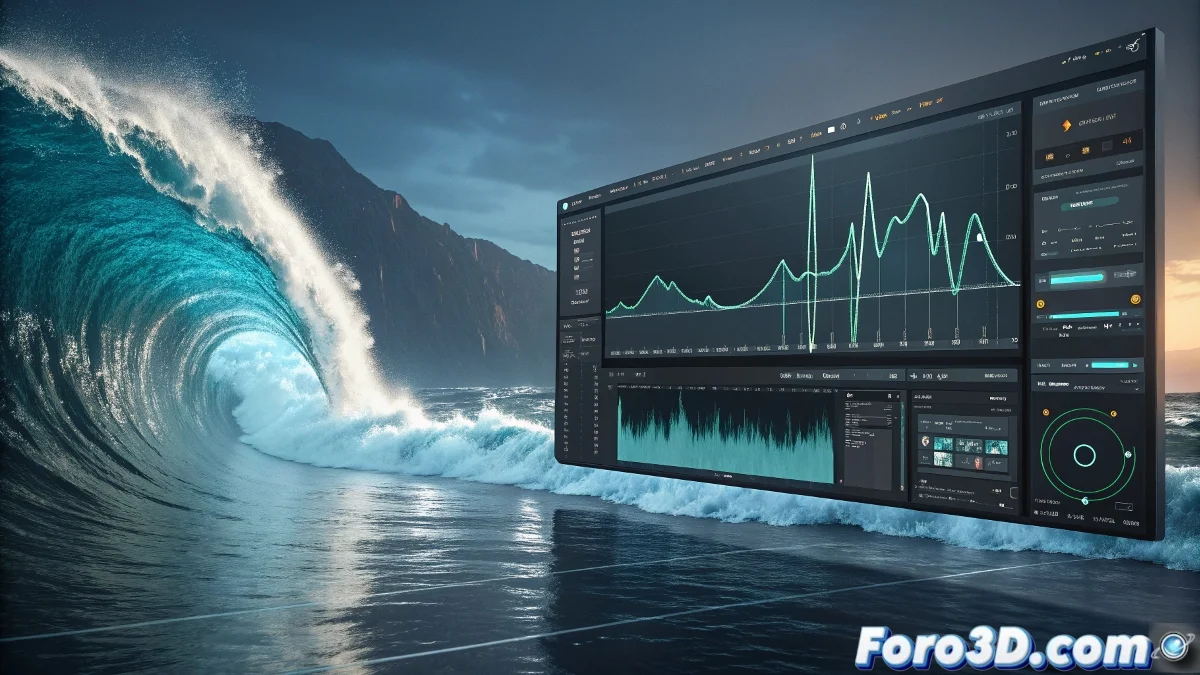
Виртуальный ассистент, оживающий с помощью частиц
¡Qué idea más creativa para tu mascota asistente! Синхронизация частиц со звуком голоса не только возможна в Blender, но и является потрясающей техникой для оживления виртуальных персонажей. Представьте, как ваш ассистент испускает магические частицы каждый раз, когда говорит, создавая визуальный эффект, который усиливает его личность и делает взаимодействие более immersive.
Blender предлагает несколько подходов для достижения этой синхронизации, от простых методов с ручными ключевыми кадрами до продвинутых техник с драйверами и узлами, которые автоматически реагируют на waveform аудио. Выбор зависит от того, сколько контроля вам нужно и сложности анимации.
В Blender частицы, управляемые голосом, как будто у вас есть ассистент, который не только говорит, но и рисует воздух каждым словом
Простой метод с ручными ключевыми кадрами
Для начала самый доступный подход — ручная синхронизация эмиссии частиц с аудиодорожкой. Хотя это требует больше работы, оно дает полный контроль над результатом.
- Загрузить аудио: в Video Sequence Editor добавьте вашу запись голоса
- Прослушать и отметить: воспроизведите аудио и отметьте кадры, где начинается и заканчивается речь
- Ключевые кадры эмиссии: в Particle Properties анимируйте Emission Number на этих кадрах
- Настроить значения: 0 при тишине, высокие значения при речи
Настройка системы частиц
Подготовьте эмиттер частиц для быстрого реагирования на изменения. Медленная система испортит синхронизацию с голосом.
Используйте короткие значения lifetime для частиц и высокую эмиссию в течение коротких периодов. Это создает эффект взрыва, который совпадает с речью 😊
- Короткий Lifetime: 10-30 кадров для эфемерных частиц
- Высокая эмиссия: 100-500 частиц во время речи
- Physics None: для мгновенной реакции
- Render As: Halo или Object для четкого визуального эффекта
Продвинутая техника с драйверами Python
Для автоматической и точной синхронизации драйверы Python могут читать громкость аудио и автоматически контролировать эмиссию.
Создайте драйвер на значении Emission Number, который сэмплирует амплитуду аудио в реальном времени. Это заставляет частицы автоматически реагировать на голос.
- Открыть Driver Editor: правый клик на Emission Number > Add Driver
- Скрипт Python: использовать bpy.context.scene.sequence_editor для доступа к аудио
- Сэмплировать waveform: читать амплитуду на текущем кадре
- Маппинг значений: преобразовать амплитуду в количество частиц
Метод с Geometry Nodes
Для самых отважных Geometry Nodes предлагает чрезвычайно точный контроль над эмиссией на основе аудио. Это сложнее, но очень мощно.
Создайте систему Geometry Nodes, где аудио контролирует распределение точек, которые затем превращаются в частицы или инстансы.
- Создать Geometry Nodes modifier: на вашем объекте-эмиттере
- Audio Texture node: подключить к вашему файлу голоса
- Map Range node: преобразовать значения аудио в плотность частиц
- Distribute Points: контролируемый текстурой аудио
Настройка аудио в Blender
Чтобы любой метод работал, нужно правильно настроить аудио в Blender. Синхронизация зависит от хорошей интеграции аудио.
Убедитесь, что временная шкала анимации совпадает с аудиодорожкой и аудио настроено для scrubbing (воспроизведение во время прокрутки).
- Совместимый формат: WAV или MP3 с хорошим качеством
- Scrubbing включен: в Preferences > System
- Совпадающий FPS: тот же FPS, что и у вашей анимации
- Синхронизированное аудио: проверить отсутствие сдвига
Гибридное решение для лучшего контроля
Комбинируйте техники, чтобы получить лучшее из обоих миров. Используйте автоматические драйверы для базовой реакции и ручные ключевые кадры для специфических корректировок.
Этот подход дает автоматизацию синхронизации с аудио плюс возможность точной настройки конкретных моментов для специальных эффектов.
- Базовый драйвер: автоматический контроль по громкости
- Ключевые кадры корректировки: для акцента на конкретных словах
- Множители: усилить эффект в ключевых моментах
- Модификаторы: сгладить резкие переходы
Оптимизация для реального времени
Если ваш ассистент должен работать в реальном времени, учтите эти оптимизации для сохранения плавности при обработке аудио.
Используйте простые системы частиц и ограничьте максимальное количество частиц. Скорость реакции важнее визуальной сложности.
- Простые частицы: меньше полигонов на частицу
- Ограничения эмиссии: избегать массовых взрывов
- Упрощенный Viewport: во время разработки
- Кэш аудио: предобработать, если возможно
Решение распространенных проблем
Вот типичные препятствия при синхронизации частиц с аудио и как их преодолеть. Большинство имеют простые решения.
Самая распространенная проблема — сдвиг между аудио и частицами. Обычно это решается корректировкой смещения аудио или использованием pre-roll в эмиссии.
- Временной сдвиг: настроить смещение аудио или pre-roll
- Медленная реакция: уменьшить lifetime частиц
- Аудио не обнаружено: проверить пути и форматы
- Плохая производительность: оптимизировать количество частиц
Рекомендуемый рабочий процесс
Следуйте этому процессу для эффективной реализации синхронизации. Начните с простого и постепенно добавляйте сложность.
Сначала протестируйте на коротком аудио и базовой системе частиц. Когда заработает, масштабируйте на полный проект.
- Шаг 1: Настроить аудио и временную шкалу
- Шаг 2: Создать базовую систему частиц
- Шаг 3: Реализовать простую синхронизацию
- Шаг 4: Уточнить и оптимизировать
После освоения этих техник ваша виртуальная mascota не только будет говорить с пользователями, но и создавать уникальные визуальные шоу с каждым словом, делая опыт по-настоящему магическим и запоминающимся 🎤