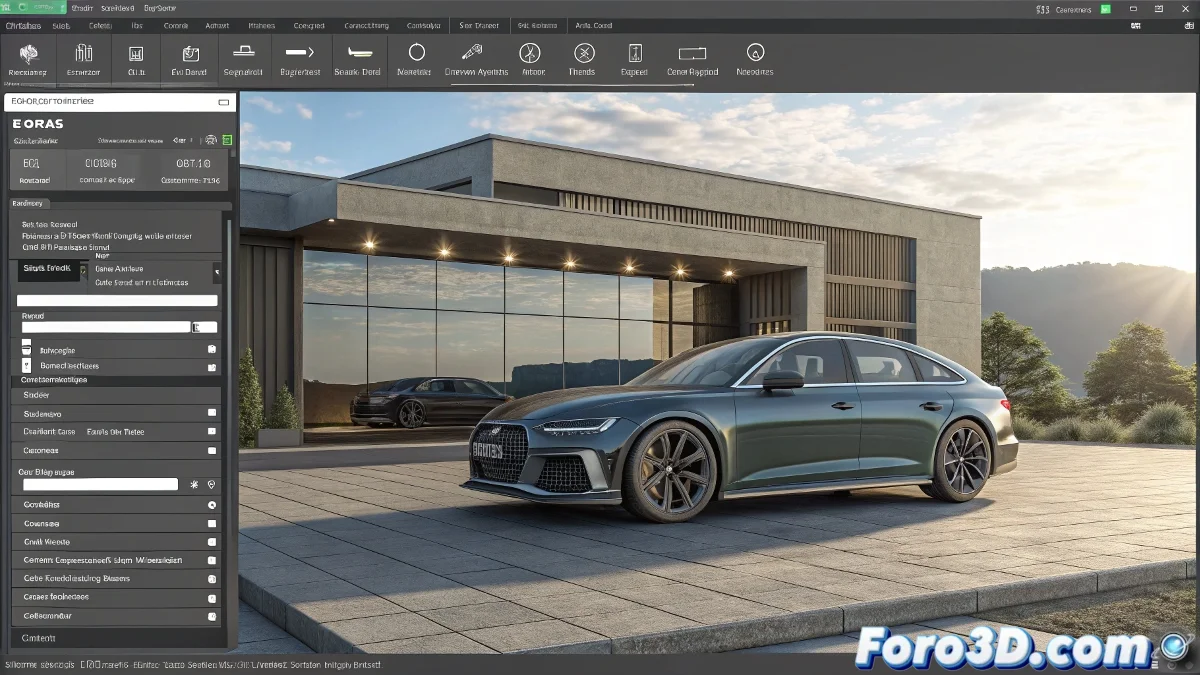
Когда Biped решает исчезнуть в 3ds Max 🕵️?
Открываете 3ds Max с энтузиазмом, ищете Biped там, где всегда видели его в туториалах... и сюрприз! Его нет. Прежде чем переустанавливать всё или проклинать Autodesk, сделайте глубокий вдох: проблема имеет решение и, вероятно, проще, чем вы думаете.
Шаги для воскрешения Biped
1. Базовая проверка (3D-версия «Подключено ли?»)
- Перейдите в панель Create → Systems (не в Geometry)
- Проверьте, нет ли фильтров, скрывающих опцию
- Попробуйте сбросить рабочее пространство на Default
2. Ручная активация плагина
- Перейдите в Customize → Plug-in Manager
- Найдите Biped.dlo в списке
- Убедитесь, что указано Loaded и Auto Load
- Если не активно, кликните правой кнопкой → Selected Loaded
- Перезапустите 3ds Max для применения изменений
"Biped как тот родственник, который появляется, когда ему удобно... нужно только знать, как его позвать" - Разочарованный аниматор
3. Контролируемая переустановка (крайняя мера)
- Откройте установщик Autodesk
- Выберите Modify для вашей версии 3ds Max
- Убедитесь, что Character Studio отмечен
- Завершите частичную переустановку
Альтернативы, когда Biped не сотрудничает
Если после всего Biped всё ещё ускользает, рассмотрите:
- CAT (Character Animation Toolkit):
- Более гибкий для нечеловеческих существ
- Более мощная система слоёв анимации
- Включён в последние версии 3ds Max
- Ручной риггинг с Bones:
- Полный контроль над каждой костью
- Лучше для экспорта в игровые движки
- Рекомендуется для сильно кастомизированных персонажей
- Advanced Skeleton (внешний плагин):
- Профессиональный авто-риггинг
- Совместимость с Maya/3ds Max
- Платная опция, но очень эффективная
Распространённые ошибки и быстрые решения
- 🔍 «Не вижу Biped.dlo в менеджере»: Неполная установка, исправьте установщиком
- 💸 «Образовательная версия ограничена»: Некоторые функции могут быть отключены
- 🔄 «Плагин отключается сам»: Отредактируйте файл plugin.ini для принудительной загрузки
Помните: в мире 3D, когда одна дверь (Biped) закрывается, CAT открывает окно... или что-то в этом роде была пословица. Главное, что у вас есть варианты, чтобы продолжать анимировать. 🎭