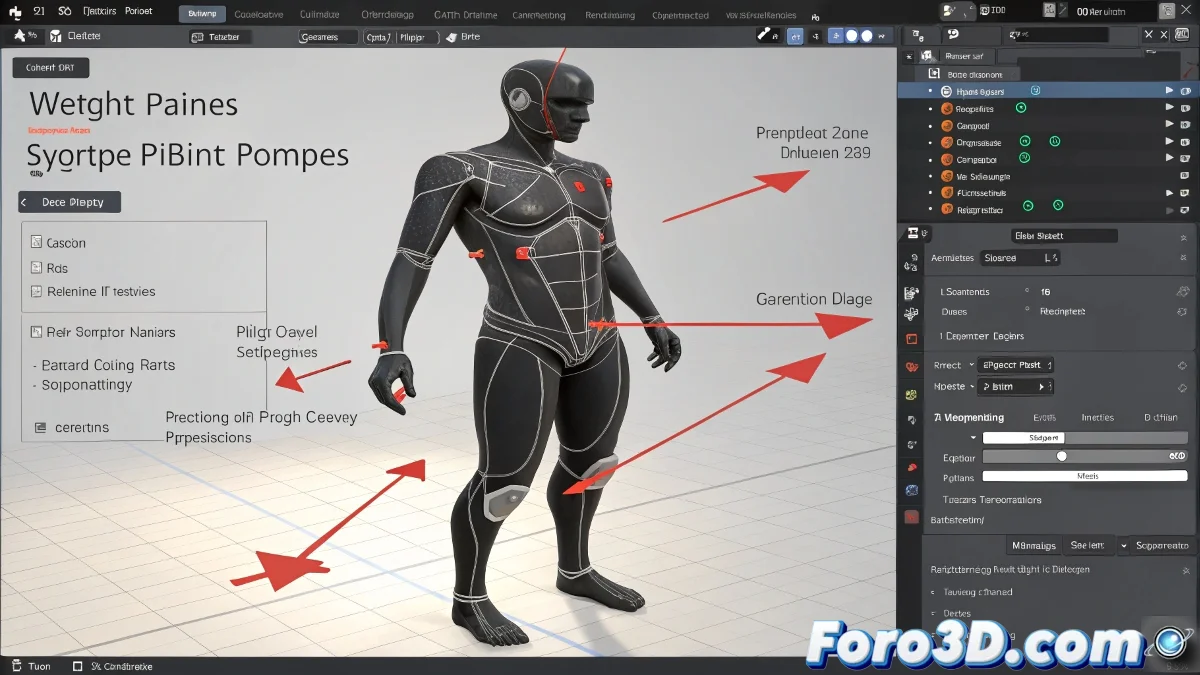
Разгадываем тайны weight painting в Blender
Weight painting в Blender может быть таким же запутанным, как попытка расшифровать египетские иероглифы после трёх чашек кофе. Когда определённые области модели отказываются сотрудничать и появляются чёрными, многие начинающие 3D-художники чувствуют, что имеют дело с тёмной магией. Но не бойтесь, потому что, как и всё в Blender, есть логическое объяснение (и решение) для этих кажущихся мистическими проблем.
"Weight painting: где непослушные вершины ведут себя как угрюмые подростки"
Когда вершины становятся отрицательными (буквально)
Эти чёрные области, которые сопротивляются покраске, обычно указывают на фундаментальную проблему:
- Осиротевшие вершины: Не назначены ни к одной группе вершин
- Неправильные группы: Вы пытаетесь красить в неправильной группе
- Потерянные веса: Начальное назначение провалилось или повредилось
Решение пошагово для укрощения непослушных вершин
Чтобы вернуть контроль над этими проблемными зонами:
- Выберите вашу модель и перейдите в Object Data Properties
- Проверьте список Vertex Groups
- Войдите в Режим редактирования и выберите проблемные вершины
- Выберите правильную группу и нажмите Assign
- Вернитесь в Режим Weight Paint и убедитесь, что правильная группа выбрана
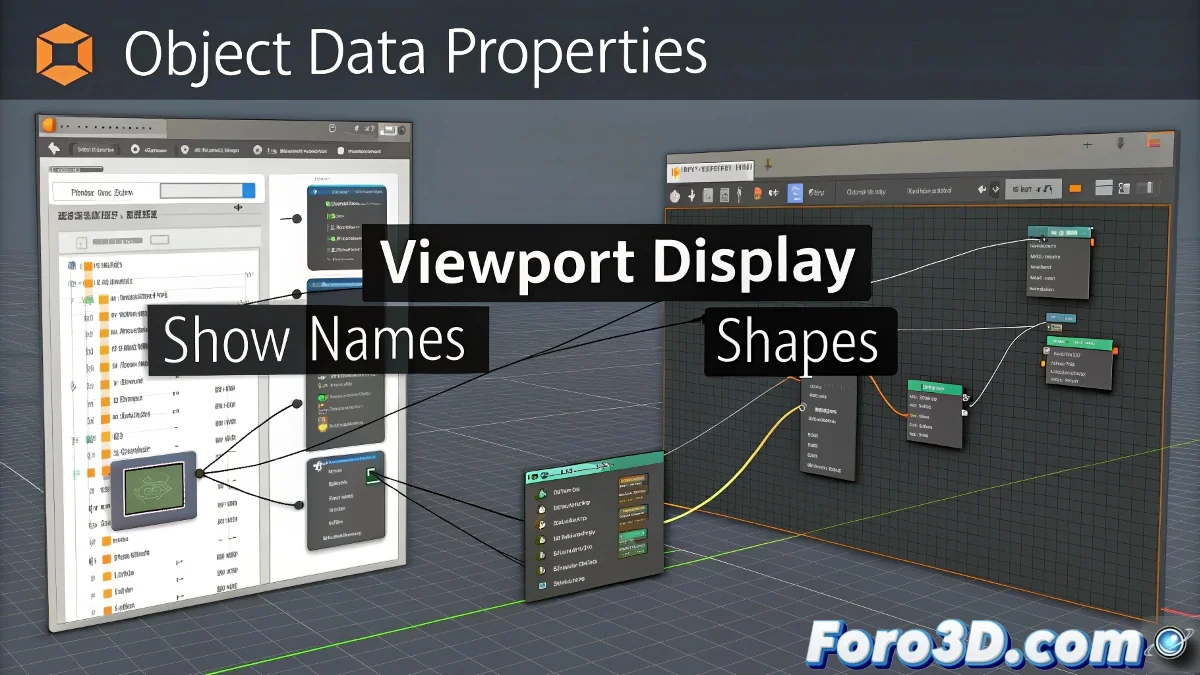
Тайна исчезнувших слоёв
Для пользователей, которые скучают по традиционным слоям:
- Blender теперь использует Collections вместо слоёв
- Чтобы контролировать видимость костей, выберите скелет
- Перейдите в Object Data Properties → Viewport Display
- Настройте опции, такие как Show Names или Shapes
Помните, что в мире риггинга терпение так же важно, как технические знания. И когда всё провалится, вы всегда можете перезапустить Blender... или выпить кофе. ☕