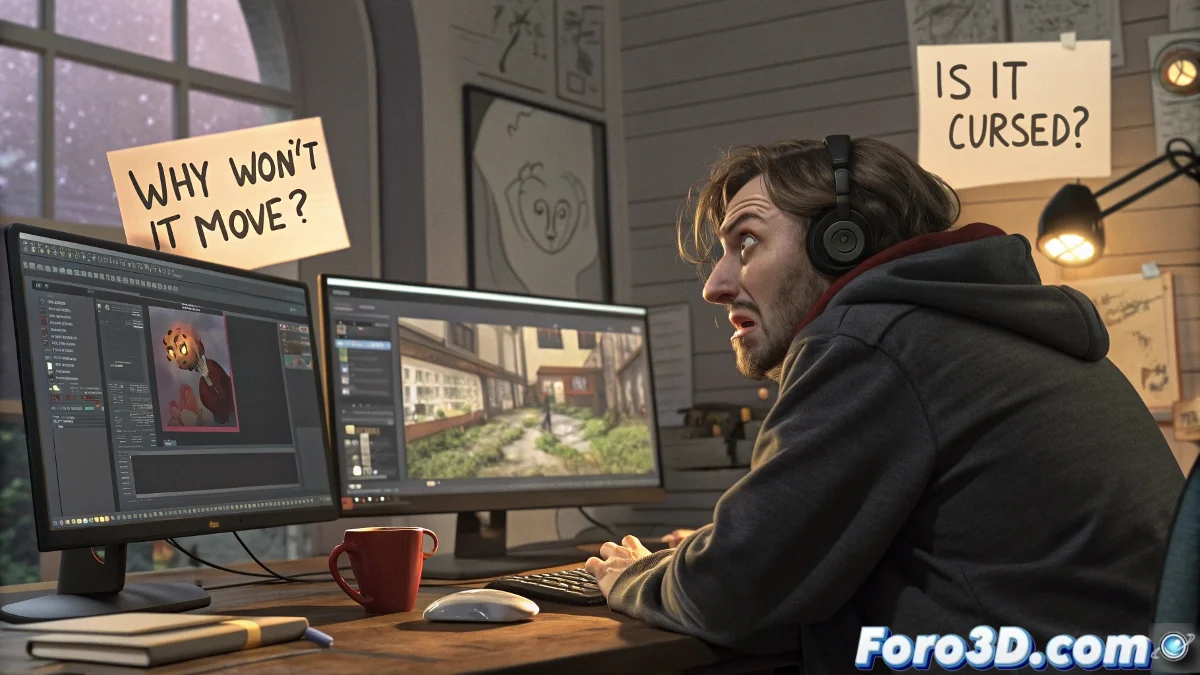
Решения для проблем при перемещении камеры в Cinema 4D
Работа с камерой в Cinema 4D обычно является плавным опытом, почти как танец. Но когда что-то идет не так, может показаться, что камера одержима. Многие дизайнеры, особенно те, кто приходит из 2D-сред, таких как Photoshop или Illustrator, сталкиваются с этой проблемой. Камера движется, но клик кажется прилипшим, препятствуя плавной навигации по сцене. Это более распространено, чем кажется, и обычно связано с проблемами конфигурации, драйверами или багами программного обеспечения.
Возможные причины и решения на основе опыта 3D
Это поведение может быть вызвано несколькими техническими причинами. Наиболее распространенная — плохое взаимодействие между Cinema 4D и устройствами ввода, такими как мышь или графические планшеты. Также могут быть конфликты с графическими драйверами, особенно если вы недавно обновили операционную систему или драйверы GPU.
- Обновите Cinema 4D до последней доступной версии.
- Отключите Tablet Mode, если вы используете графический планшет.
- Замените мышь на другую, чтобы исключить физические неисправности.
Проверьте в настройках C4D поведение мыши на вкладке Input Devices. Сбросьте настройки по умолчанию и, если вы используете GPU с недавними драйверами, временно отключите аппаратное ускорение, чтобы исключить конфликты.
Забытый нюанс, который делает разницу
Еще одно эффективное решение — сменить вид, вернуться к камере перспективы по умолчанию, а затем вернуться к используемой камере. Это иногда разблокирует состояние клика. Также вы можете создать новую камеру и скопировать ей координаты предыдущей. Если новая камера работает хорошо, проблема была в объекте, а не в вашей мыши.
Если камера в Cinema 4D ведет себя erráticamente, не беспокойтесь, есть практические решения. И если все fails, помните, что перезапуск программного обеспечения всегда является вариантом... ¡и иногда лучшим! 😉