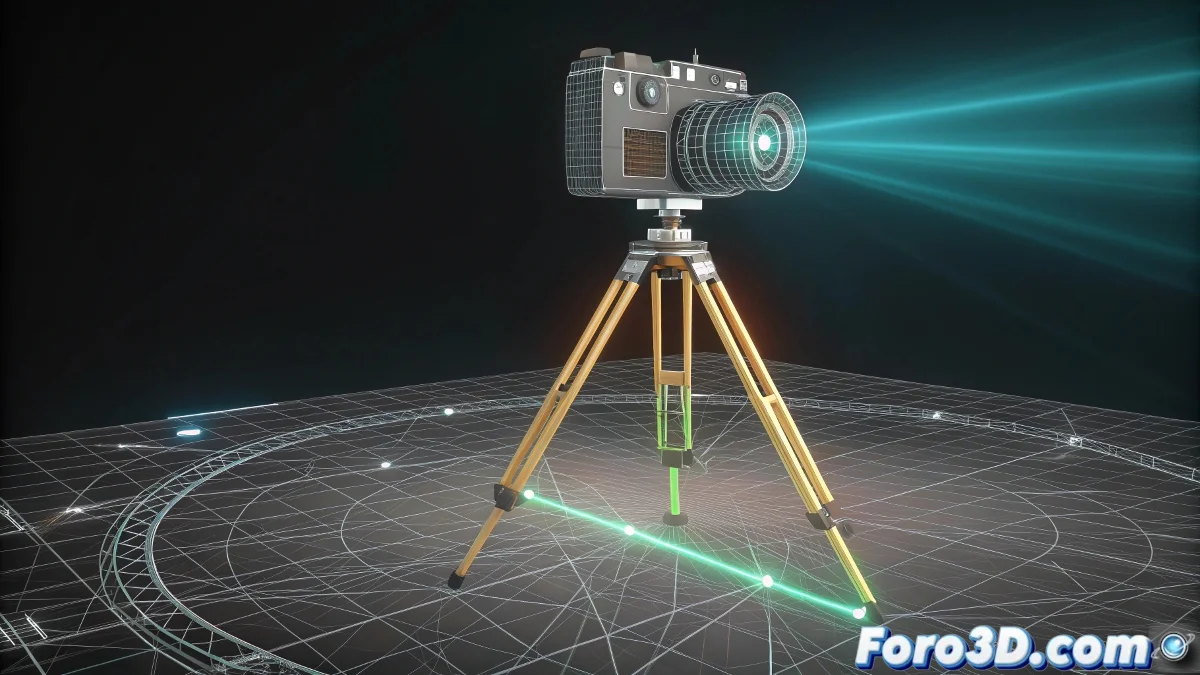
Когда камеры и светы решают восстать против твоего курсора
Эта такая распространенная проблема в 3ds Max — один из тех frustrating моментов, когда ПО кажется обретает собственный разум. Камеры и светы, которые систематически создаются в центре сетки сцены вместо того места, где ты кликаешь, и которые потом сопротивляются перемещению, обычно имеют удивительно простую, но неочевидную причину. Это поведение, хотя и сбивает с толку новых пользователей, имеет прямое техническое объяснение и несколько немедленных решений, которые восстановят творческий контроль над твоим рабочим пространством.
Самое интересное в этой проблеме — как она раскрывает скрытую сложность системы координат и снаппинга в 3ds Max. Опытные пользователи интуитивно перемещаются между разными режимами создания, а новички могут оказаться запертыми в настройках, которые кажутся специально предназначенными для препятствования их рабочему процессу. Хорошая новость в том, что это редко указывает на серьезную проблему с ПО, а скорее на недопонимание того, как работают определенные конкретные инструменты.
В 3ds Max иногда проблема не в том, что ты делаешь, а в том, где ты пытаешься это сделать
Распространенные причины и немедленные решения
- AutoGrid случайно активирован без поверхности参考
- Режим создания в мировых координатах вместо вида
- Проблемы со снаппингом с конфликтующими настройками
- Сброс предпочтений как эффективное ядерное решение
AutoGrid: самый частый виновник
Функция AutoGrid вероятно ответственна за твою frustration. Эта полезная, но иногда запутанная система, расположенная в панели Create прямо над списком примитивов, предназначена для автоматического создания объектов на поверхностях, когда ты кликаешь на них. Проблема возникает, когда AutoGrid активирован, но под курсором нет валидной поверхности — в этом случае 3ds Max создает объект в начале мировой системы координат (в центре той серой сетки, о которой ты упомянул).
Решение простое: деактивируй AutoGrid, кликнув на соответствующую кнопку в панели Create. После деактивации камеры и светы будут создаваться точно там, где ты кликаешь в виде, восстанавливая тот интуитивный контроль размещения, который ты ожидаешь. AutoGrid — ценный инструмент при работе со сложными поверхностями, но для общего использования чаще является препятствием, чем помощью.
Восстановление контроля перемещения
- Правильный выбор с Select and Move (клавиша W)
- Проверка фильтров выбора на панели инструментов
- Сброс трансформаций с Reset XForm
- Разморозка замороженных или заблокированных объектов
Если камеры и светы не поддаются перемещению после создания, проблема может быть в фильтрах выбора на главной панели инструментов. Убедись, что выпадающий список фильтров установлен на All или специально на Lights и Cameras в зависимости от того, что ты пытаешься переместить. Когда этот фильтр случайно установлен только на Geometry, ты можешь кликнуть прямо на камеру или свет, и она просто не выберется, создавая иллюзию, что она "застряла" в своей позиции.
В 3ds Max то, что не двигается, обычно не заблокировано, а неправильно отфильтровано
Решения пошагово
Чтобы решить проблему окончательно, следуй этой последовательности:
- Деактивируй AutoGrid в панели Create
- Проверь фильтры выбора в верхней панели
- Используй Select and Move (W) для манипуляции объектами
- Протестируй в разных видах (Perspective, Top, Front)
- Сброс предпочтений, если проблема persists
Сброс предпочтений — самое радикальное, но и самое эффективное решение для persistent проблем. Ты можешь выполнить его, удерживая клавиши Ctrl + Shift при запуске 3ds Max, что активирует диалог, спрашивающий, желаешь ли ты восстановить исходные настройки. Это вернет все настройки к заводским по умолчанию, устранив любые проблемные調整, которые могли вызывать erratic поведение.
Профилактика и лучшие практики
- Настройка персонализированных шаблонов с предпочитаемыми настройками
- Осознанное использование AutoGrid только когда необходимо
- Организация сцен с слоями для конкретных элементов
- Персонализированные горячие клавиши для частых инструментов
После решения немедленной проблемы рассмотри создание персонализированного шаблона, который включает твои предпочитаемые настройки для камер, светов и систем координат. Сохранение этого шаблона как начального файла обеспечит начало каждого нового проекта с оптимизированной рабочей средой, свободной от проблемных настроек, вызвавших исходную проблему. Эта простая практика может сэкономить тебе множество frustrations в будущих проектах.
И пока ты восстанавливаешь абсолютный контроль над размещением каждой камеры и света в своей сцене, ты вспомнишь, что в 3ds Max — как и в любой мощной инструменте — понимание, почему что-то ломается, обычно ценнее, чем просто знать, как это починить 🛠️