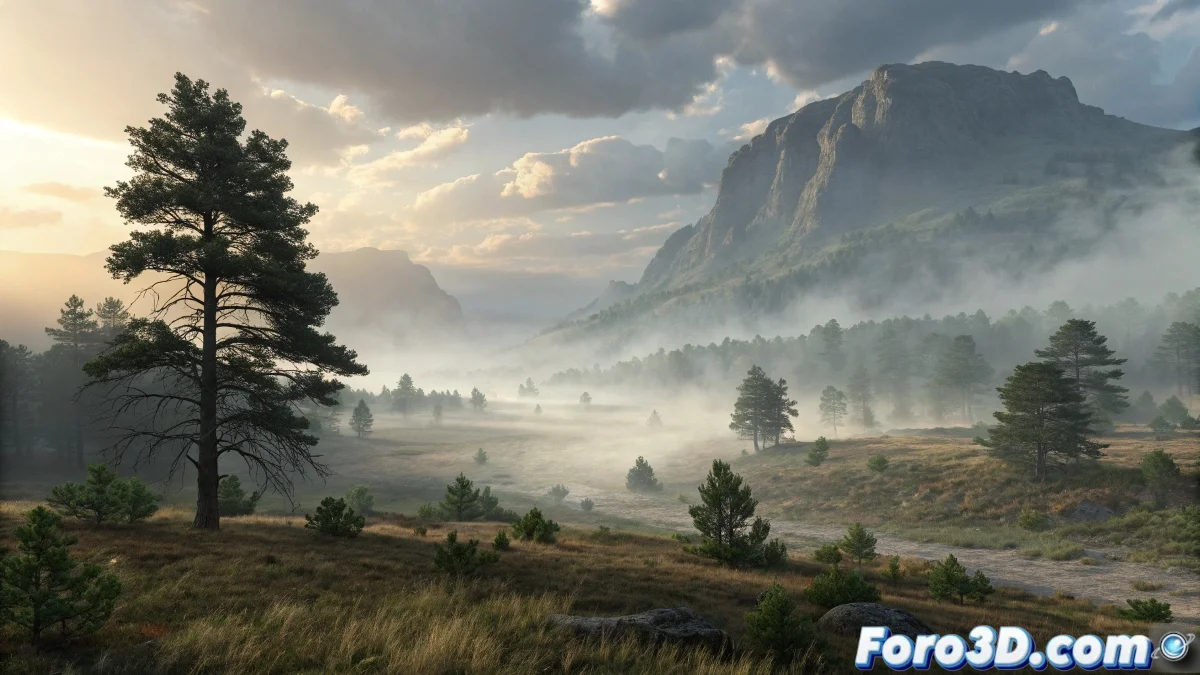
Когда туман решает быть застенчивым на переднем плане
Проблема неравномерного тумана в pCloud — это один из тех раздражающих вызовов, когда симуляция, кажется, conspирует против здравого смысла. Парадокс очевиден: у вас эмиттер в центре, но туман ближе к камере выглядит более бледным, чем фон, создавая тот самый неестественный эффект, который вы идеально описываете. Это поведение обычно вызвано комбинацией факторов рендеринга и параметров частиц, взаимодействующих контр-интуитивным образом.
Вы правильно определили симптом, и ваша интуиция насчет Volume Fog и Environment Fog верна — они проще, но менее гибкие. Хорошая новость в том, что pCloud может давать отличные результаты, но для этого нужно понимать его особую внутреннюю логику.
Настройка критических параметров pCloud
Главным виновником обычно является параметр Viewport % в сочетании с Render %. Перейдите в свойства pCloud и убедитесь, что оба установлены на 100%. Многие пользователи уменьшают Viewport % для лучшей производительности во время работы, но забывают восстановить его до 100% для финального рендера.
Второй критический параметр — Particle Size относительно Distance to Camera. Очень маленькие частицы могут становиться "прозрачными" из-за материала, когда они близко к камере. Увеличьте Size или настройте материал, чтобы компенсировать этот эффект.
- Viewport % и Render % на 100%
- Particle Size настроен в зависимости от расстояния до камеры
- Particle Quantity достаточное для равномерной плотности
- Speed и Variation сбалансированы для однородного распределения
Идеальный туман — как хороший шепот: ощущается присутствующим во всей комнате, а не только в углах
Настройка материалов для равномерной плотности
Материал, назначенный pCloud, так же важен, как и параметры частиц. Используйте материал Particle Age или Particle MBlur, подключенный к непрозрачности, но с кривой Age, которая поддерживает постоянную непрозрачность на протяжении всей жизни частицы. Многие настройки по умолчанию имеют fade in и fade out, что и вызывает описываемую вами проблему.
Для цвета используйте Particle Age map с одним и тем же цветом во всех точках кривой, или еще лучше — простой материал без карт возраста, если вы стремитесь к полной равномерности. Прозрачность должна контролироваться через основной канал Opacity, а не через карты частиц.
- Материал без fade in/out в Particle Age
- Opacity постоянная на протяжении всего срока службы
- Равномерный цвет без вариации по возрасту
- Self-Illumination для эффекта светящегося тумана
Альтернативная техника с несколькими pCloud
Если один pCloud не дает желаемого результата, рассмотрите использование нескольких систем pCloud, наложенных друг на друга. Создайте один pCloud для общего фона тумана и другой специально для переднего плана с параметрами, оптимизированными для каждого расстояния. Это дает независимый контроль над каждой зоной.
Для pCloud переднего плана используйте более крупные частицы и меньшую вариацию скорости. Для фона — более мелкие частицы с большей вариацией. Эта техника лучше имитирует реальное поведение тумана, который обычно имеет вариации плотности на разных глубинах.
- pCloud специально для переднего плана
- Дополнительный pCloud для фона и среднего плана
- Разные размеры частиц для каждой системы
- Немного разные материалы для естественной вариации
Решение с улучшенным Environment Fog
Если вы решите вернуться к Environment Fog, есть техники для его улучшения. Используйте Volume Fog с Noise, активированным, но с очень тонкими параметрами. Установите Uniformity на 0.8-0.9 для большей однородности и Levels на 4-5 для достаточной детализации без преувеличения эффекта облаков.
Для контроля плотности по расстоянию анимируйте параметры Near % и Far % с плавными кривыми, поддерживающими постоянную плотность. Ключ в использовании очень близких значений между Near и Far (например: Near 85%, Far 90%), чтобы минимизировать разницу между передним планом и фоном.
- Volume Fog с тонким Noise
- Высокая Uniformity для однородности
- Near и Far % с близкими значениями
- Exponential для более естественного затухания
Оптимизация освещения и рендеринга
Освещение драматически влияет на восприятие плотности. Используйте мягкие окружающие огни и избегайте интенсивных прямых светов, которые могут "вымыть" туман ближе к камере. Объемные огни могут помочь определить плотность, но требуют тщательной настройки.
В опциях рендеринга проверьте параметры Atmospherics. Увеличьте Steps для лучшего качества, особенно если используете Volume Fog. Для pCloud убедитесь, что система частиц находится в правильной категории, чтобы быть подверженной окружающему освещению.
- Мягкое и рассеянное окружающее освещение
- Избегать интенсивных прямых светов на переднем плане
- Увеличенные Steps рендеринга для качества
- Тщательно настроенный Multiplier atmospherics
Разрешение этой загадки позволит вам создавать убедительные атмосферные туманы, которые действительно окутывают сцену, а не прячутся на фоне. Потому что в 3ds Max даже самый застенчивый туман может научиться равномерно распределяться, когда знает правильные параметры 😏
Быстрая настройка для равномерного тумана
Базовые значения для равномерного pCloud:
Viewport %: 100
Render %: 100
Particle Size: 8-12 единиц
Material: Opacity 60-80%, без Particle Age
Variation: 10-20% для равномерного распределения