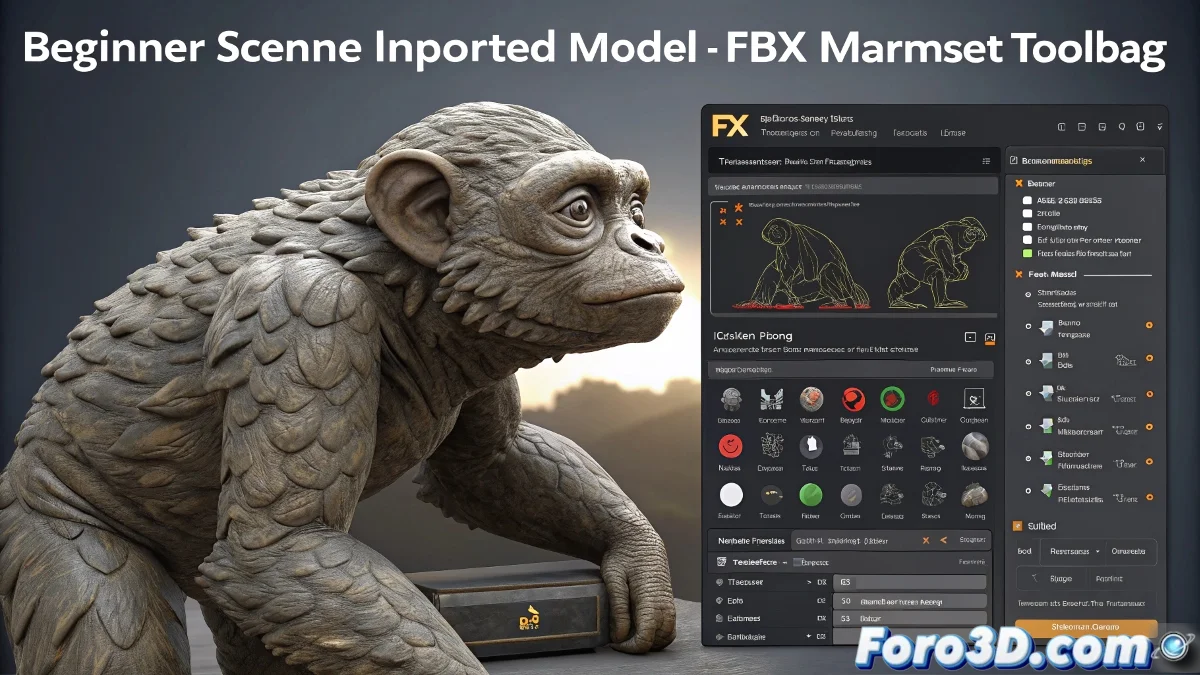
Когда твои материалы из ZBrush исчезают, как слёзы в дожде 🌧️
Экспортируешь свою идеальную скульптуру из ZBrush и открываешь в Marmoset... ¡sorpresa! Твоё произведение мастерства выглядит как модель из PS1. Это не ошибка, просто matcaps в ZBrush — это всего лишь маски для просмотра, а не настоящие материалы. Marmoset ожидает физические шейдеры, которые нужно настроить вручную.
Профессиональный рабочий процесс для материалов
- Подготовка в ZBrush:
- Организуй каждую часть в отдельные Polygroups
- Используй Export with Groups при сохранении FBX
- Импорт в Marmoset:
- Проверь панель Materials
- Создай новые шейдеры для каждой группы
- Назначение текстур:
- Подключи карты нормалей/height
- Настрой параметры roughness/metallic
"Matcaps — как макияж: выглядят круто в ZBrush, но не выдерживают поездку в Marmoset" — Анонимный 3D-художник
Продвинутые трюки для полного контроля
| Проблема | Решение |
|---|---|
| Все subtools используют один материал | Экспортировать с "Groups As Separate Meshes" |
| Детали теряются при импорте | Проверить масштаб и subdivision в FBX |
| Хочу сохранить цвета | Извлечь Color Map из ZBrush |
Метод Material ID (для смелых)
Для сложных проектов:
- 📍 Назначь Material ID по Polygroup в ZBrush
- 📍 Экспортируй с включённым Keep Polypaint
- 📍 В Marmoset используй Material ID Split при импорте
Этот метод требует больше настройки, но позволяет автоматически назначать разные шейдеры на основе групп из ZBrush.
Когда хаос уже воцарился
Если импортировал без подготовки:
- 🛠️ Используй Mesh Groups в Marmoset для ручного разделения
- 🛠️ Примени Auto Smoothing для чистых краёв
- 🛠️ Сгенерируй Quick Loader для повторного использования настроек
И помни: если после всего твоя модель всё ещё выглядит как дешёвый пластик, всегда можно сказать, что это художественный стиль lowpoly retro. В конце концов, в мире 3D иногда технические ограничения становятся визуальными фирменными чертами... пока клиент не спросит, почему его премиум-персонаж выглядит как игрушка из Happy Meal. 🍔