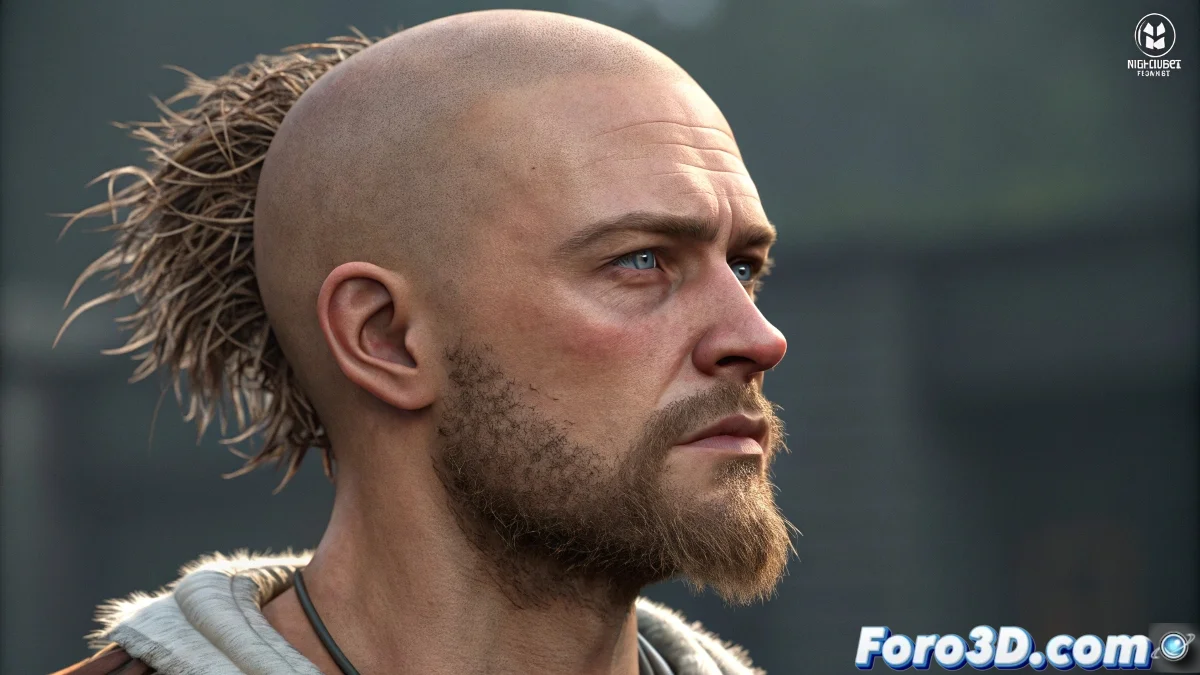
Тайна невидимых волос в Blender
Раздражает, когда вы идеально настроили динамику волос в Blender, видели, как они реалистично движутся во вьюпорте, но при рендере... ничего. Волосы просто решают не появляться, словно ваш персонаж побрился в момент рендера. Эта проблема встречается чаще, чем вы думаете, и обычно имеет простые решения.
Невидимость волос в рендере обычно вызвана комбинацией настроек материалов, свойств системы частиц и параметров рендера. Дело не в том, что волосы отсутствуют, а в том, что Blender не получает правильных инструкций для их отображения в финальном изображении.
В Blender волосы, которые не рендерятся, — как причесанный призрак: идеальны во вьюпорте, но невидимы в реальности
Основная проверка видимости в рендере
Прежде всего убедитесь, что система волос настроена на рендер. В Blender есть отдельные контролы для вьюпорта и рендера, и иногда волосы видны только в одном из них.
- Панель Particle Properties: найти раздел Viewport Display
- Render As vs Viewport As: убедиться, что оба активированы
- Назначение материала: проверить, что у волос назначен материал
- Видимость в рендере: объект должен быть видим в рендере
Настройка материала для волос
Волосы требуют специальных материалов для правильного рендера. Стандартный материал может не работать должным образом с системой частиц волос.
Откройте Shader Editor и убедитесь, что вы используете Hair BSDF вместо стандартного Principled BSDF. Этот шейдер специально разработан для волос 😊
- Создать новый материал: специально для системы волос
- Использовать Hair BSDF: вместо обычных шейдеров
- Настроить цвет и шероховатость: реалистичные значения для волос
- Добавить узел Hair Info: для расширенного контроля
Критические свойства системы частиц
В панели частиц есть настройки, которые специально контролируют, как рендерятся волосы. Неправильные значения здесь могут сделать их невидимыми.
Раздел Render в Particle Properties содержит опции, определяющие конечный вид. Убедитесь, что они настроены для вашего типа волос.
- Render As: Strands для обычных волос, Object для прядей
- Материал: назначить правильный материал системе
- Children: проверить, что дочерние волосы тоже рендерятся
- Steps: минимум 3 для базового качества
Решение проблемы смены стиля
Если вы не можете изменить стиль волос, это обычно указывает на то, что система в режиме динамики или есть конфликты с ключевыми кадрами.
Перейдите на вкладку Hair Dynamics и временно отключите физическую симуляцию. Это позволит свободно редактировать стиль.
- Отключить Dynamics: временно для редактирования
- Использовать Comb brush: в режиме Particle Edit
- Clear keyframes: удалить конфликтующую анимацию
- Reset Timeline: вернуться к кадру 1 для редактирования
Настройка Cycles vs Eevee
В зависимости от используемого рендер-движка волосы могут требовать разных настроек. Cycles и Eevee обрабатывают волосы по-разному.
Cycles обычно дает более реалистичные, но медленные результаты, в то время как Eevee быстрее, но может требовать дополнительных настроек для волос.
- Cycles: активировать Hair Shadows в Light Paths
- Eevee: активировать Soft Shadows и увеличить samples
- Оба: использовать Hair BSDF для лучшей совместимости
- Transmisibilidad: настроить в материалах для реализма
Проверка слоев и коллекций
Иногда проблема не в самих волосах, а в том, как они организованы в сцене. Коллекции и слои рендера могут скрывать волосы.
Проверьте Outliner и убедитесь, что коллекция, содержащая волосы, видна для рендера. Иконка глаза контролирует видимость в рендере.
- Видимость в Outliner
- Collections: проверить, что не исключена из рендера
- View Layers: подтвердить видимость в активных слоях
- Управление сценой: волосы в правильной сцене
Процесс диагностики шаг за шагом
Если проблема не найдена, следуйте этому систематическому методу. Начните с самого простого и переходите к сложному.
Создайте простой тестовый объект с базовыми волосами. Если он рендерится, проблема в вашем исходном объекте.
- Шаг 1: Создать новую UV Sphere
- Шаг 2: Добавить простую систему волос
- Шаг 3: Назначить материал Hair BSDF
- Шаг 4: Рендерить и сравнить
Оптимизация рендера с волосами
После решения проблемы видимости эти советы помогут улучшить качество рендера без чрезмерного увеличения времени.
Волосы могут быть очень ресурсоемкими. Найдите идеальный баланс между качеством и временем рендера для вашего проекта.
- Hair Shape steps: 3-5 для баланса качества/скорости
- Children simplification: уменьшить в дальних видах
- Adaptive Sampling: активировать для снижения шума
- Light Paths: настроить для лучшего освещения волос
После применения этих решений ваши волосы должны великолепно появиться в рендере, демонстрируя весь тот стиль, на создание которого ушло столько усилий... хотя теперь, вероятно, придется разбираться с тем, что они выглядят слишком идеально, но это гораздо более приятная проблема 💇