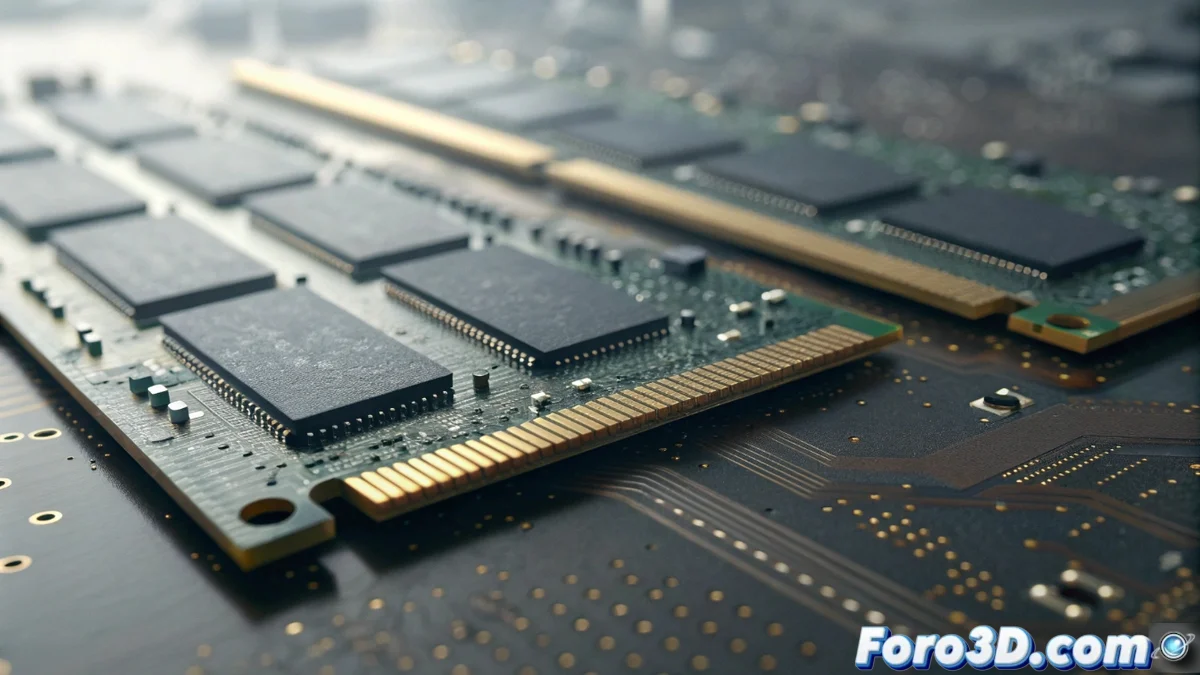
Проверь, что твоя RAM работает на обещанной скорости
При покупке преднастроенного оборудования часто обнаруживается, что модули памяти не достигают своей максимальной скорости согласно спецификациям производителя. Это происходит из-за предустановленных конфигураций системы или неактивированных профилей. 🧐
Проверка текущей скорости в Windows
Чтобы проверить реальную частоту твоей RAM, открой Диспетчер задач с помощью комбинации Ctrl+Shift+Esc. Перейди на вкладку Производительность, выбери Память и посмотри значение в MHz. Если эта цифра значительно ниже заявленной, потребуется внести корректировки. 📊
Шаги для проверки:- Открой Диспетчер задач с помощью Ctrl+Shift+Esc
- Перейди на вкладку Производительность и кликни на Память
- Запиши показанную скорость и сравни её с техническими характеристиками
Забавно, как мы платим за премиум-функции, которые система прячет, словно подарок, который нужно искать по всему дому.
Активация профилей XMP и EXPO
Самое эффективное решение — активировать расширяемый профиль памяти в BIOS/UEFI. Перезагрузи оборудование и войди в настройки прошивки, многократно нажимая Delete или F2 во время загрузки. Найди опцию XMP для платформ Intel или EXPO для AMD, активируй её и сохрани изменения перед выходом. ⚙️
Процедура активации:- Перезагрузи оборудование и войди в BIOS/UEFI с помощью Delete/F2
- Найди и активируй XMP (Intel) или EXPO (AMD)
- Сохрани изменения и перезагрузись, чтобы применить новую конфигурацию
Максимизируй производительность своей системы
Обеспечение работы памяти RAM на сертифицированной скорости критически важно для получения полной производительности, за которую ты заплатил. Этот простой шаг избавляет от необходимости ручного разгона и гарантирует максимальную отдачу от твоих инвестиций. 💯