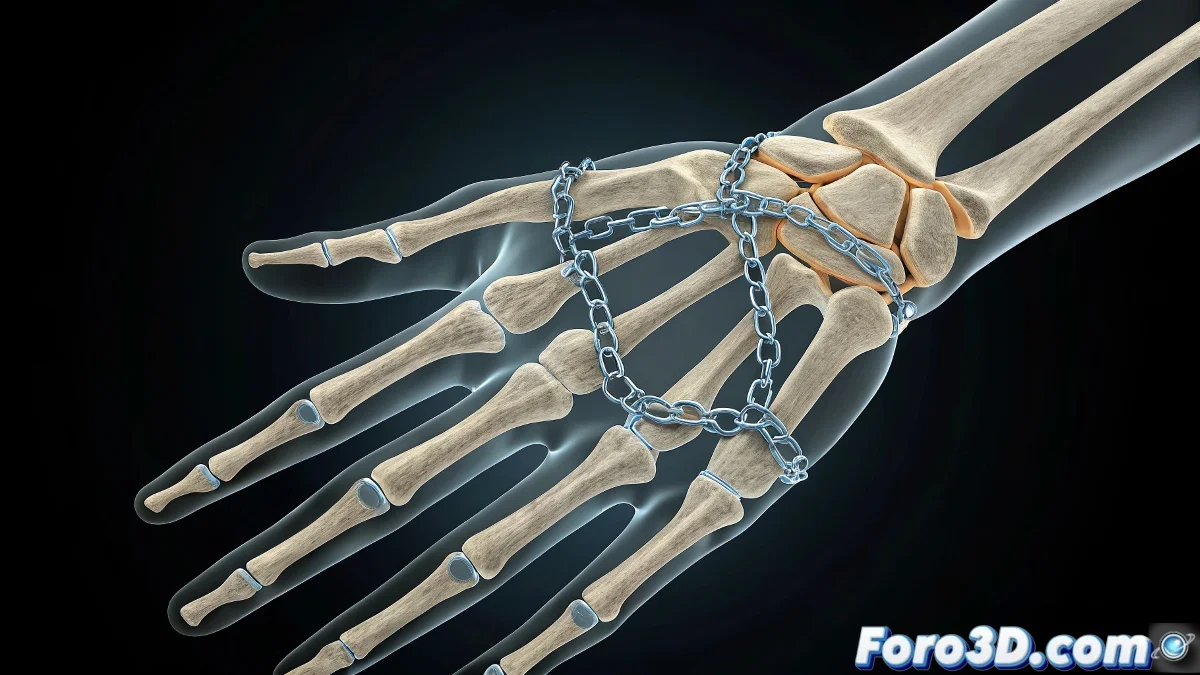
Освойте скоординированный танец ваших костей в 3ds Max 💃🦴
Разве вы не анимировали каждую фалангу пальца с тщательностью, только чтобы понять, что нужно повторить то же самое для остальных четырех? В 3ds Max каждая кость — это дива, ревностно хранящая свои ключи анимации, но с этими трюками вы сможете заставить их всех танцевать в одном ритме, не теряя рассудок.
"Эффективная анимация — как дирижирование оркестром: иногда нужны независимые музыканты, а иногда — чтобы все играли по одной партитуре"
Анимация кость за костью (традиционный метод)
Для случаев, когда нужна миллиметровая точность:
- Выберите только кость, которую хотите анимировать (например, фалангу)
- Активируйте Auto Key и вращайте кость в ключевых кадрах
- Наблюдайте, как ключи появляются только на этой конкретной кости
- Повторите процесс для каждой кости (и приготовьтесь к скуке)
Умное клонирование движения
Для репликации анимаций между похожими костями:
- Откройте Track View - Curve Editor
- Найдите треки вращения анимированной кости
- Выделите и скопируйте (Ctrl+C) ключи
- Вставьте (Ctrl+V) их в эквивалентную кость другого пальца
- Отрегулируйте кривые, если локальная ориентация отличается
Профессиональный метод: мастер-контроллеры
Для скоординированной анимации без ручного копирования:
- Создайте Helpers или используйте Sliders как центральный контрол
- Подключите несколько костей через Wire Parameters
- Используйте Parameter Wiring для сложных связей
- Анимируйте только мастер-контроллер и наблюдайте, как все реагируют
Почему это работает так?
3ds Max рассматривает каждую кость как независимую сущность, потому что:
- Это обеспечивает больший контроль над индивидуальными движениями
- Облегчает асимметричную анимацию (как естественные жесты)
- Оптимизирует производительность, не навязывая ненужные связи
На foro3d вы найдете риги-примеры с этими системами уже реализованными. Потому что все мы тратили часы на копирование ключей, пока не открыли силу мастер-контроллеров. ⏳
Трюки из реального производства
- Для анимации рук создавайте предустановки поз для повторного использования
- Используйте Selection Sets для группировки костей, которые обычно анимируются вместе
- Попробуйте Motion Mixer для комбинирования клонированных анимаций
- Сохраняйте блоки анимации для повторного использования в других проектах
Как говорят опытные аниматоры: "Время, вложенное в хорошие контролы, экономит во много раз больше при анимации". Теперь идите и заставьте эти пальцы танцевать в идеальной синхронизации. 💃🎭