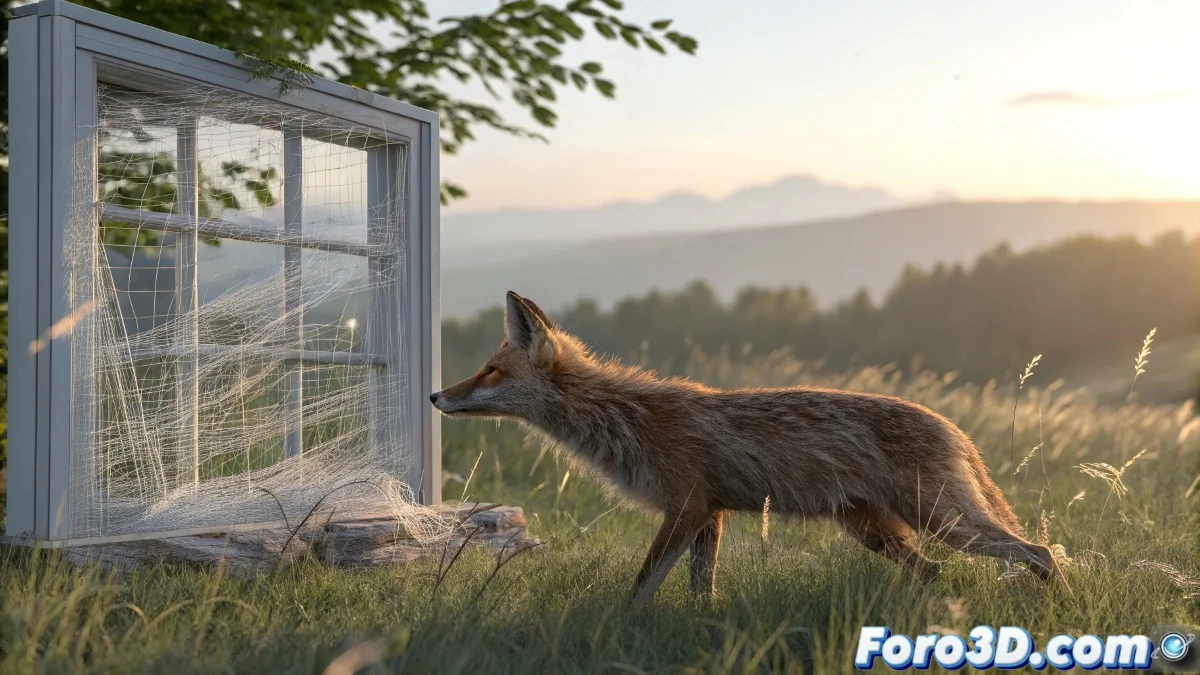
Тайна невидимого Fur Grass
Это классическая проблема при работе с Fur в Maya и прозрачными материалами. Fur Grass словно магически исчезает, когда мы смотрим на него через окно, оставляя призрачный контур, который расстраивает любые попытки создать реалистичные сцены. Проблема не в Fur или материале окна по отдельности, а в том, как они взаимодействуют во время рендера.
Дело в том, что трассировщик лучей Maya испытывает трудности с правильным расчётом пересечения лучей света, прозрачных поверхностей и систем Fur. Без правильной настройки рендерер просто пропускает Fur, когда обнаруживает, что он находится за прозрачным материалом, считая это оптимизацией, хотя на самом деле это проблема визуализации.
В Maya Fur за стеклом — как застенчивый актёр, который уходит со сцены, когда зажигаются огни
Настройка материала окна
Первый шаг — проверить и скорректировать материал окна. Стандартные прозрачные материалы могут требовать специфических параметров для обеспечения видимости Fur.
- Рефракция активирована: убедиться, что transmission больше 0
- Полная прозрачность: цвет transmission чисто белый
- Правильный IOR: 1.5 для стандартного стекла
- Exit Color: отключён или чёрный
Атрибуты рендера для Fur
Система Fur в Maya имеет специфические атрибуты, контролирующие её поведение во время рендера. Некоторые из них могут ограничивать видимость через прозрачные поверхности.
В атрибутах Fur Description найдите раздел Render Settings и убедитесь, что опции глубины и сэмплинга настроены правильно 😊
- Fur Render Options: в узле Fur Description
- Hair Samples: увеличить до 4-8 для лучшего качества
- Fur Render Precision: высокая или средне-высокая
- Auto-Shadowing: временно отключить для тестов
Критические настройки трассировки лучей
Наиболее эффективное решение обычно кроется в настройках трассировки лучей рендера. Maya должна правильно рассчитывать пути света через прозрачные поверхности.
В Render Settings перейдите на вкладку Ray Tracing и увеличьте лимиты отражений и преломлений. Слишком низкие значения прерывают расчёт преждевременно.
- Reflections: минимум 4, предпочтительно 6-8
- Refractions: минимум 6, предпочтительно 8-12 для стекла
- Max Trace Depth: сумма reflections + refractions
- Shadow Rays: увеличить до 2-3 для мягких теней
Настройки камеры и clipping
В некоторых случаях проблема может быть связана с плоскостями отсечения камеры. Если Fur слишком близко или слишком далеко, он может не рендериться правильно.
Проверьте Near Clip Plane и Far Clip Plane вашей рендер-камеры. Экстремальные значения могут привести к исчезновению очень мелкой геометрии, такой как Fur.
- Near Clip Plane: 0.1-1.0 для обычных сцен
- Far Clip Plane: достаточно для покрытия всей сцены
- Ортографические виды: избегать при проблемах с глубиной
- Camera Scale: проверить, чтобы не был слишком маленьким
Техника с альтернативными render layers
Если предыдущие настройки не решают проблему полностью, рассмотрите использование отдельных render layers для Fur и окна.
Рендерите Fur на отдельном слое без окна, а окно — на другом слое без Fur. Затем компонуйте их в постпродакшене.
- Render Layer для Fur: без объекта окна
- Render Layer для окна: только прозрачный материал
- Композиция в посте: использовать alpha-каналы и глубину
- Настройка blending: режимы слияния для интеграции
Проверка атрибутов видимости
В Maya есть несколько уровней контроля видимости, которые могут влиять на рендер. Убедитесь, что все они настроены правильно.
Проверьте как атрибуты видимости рендера в shape node, так и флаги видимости в display layer и самом объекте.
- Render Stats: в shape node окна
- Primary Visibility: активировано для всех объектов
- Casts Shadows: активировано для окна и Fur
- Receive Shadows: активировано для пола и Fur
Решение с mental ray (если применимо)
Если вы используете mental ray вместо Arnold, необходимые настройки отличаются. Mental ray имеет свою систему для работы с волосами и прозрачностями.
В mental ray найдите параметры ray marching и увеличьте samples для диэлектрических материалов и систем волос.
- mia_material: использовать architectural вместо стандартного
- Trace Depth: увеличить в настройках рендера mental ray
- Final Gathering: активировать для лучшего косвенного освещения
- mia_material x_passes: проверить в multi-render
Оптимизация для эффективного рендера
Предложенные настройки могут значительно увеличить время рендера. Эти стратегии помогут сохранить эффективность.
Используйте region rendering для тестирования только проблемной области во время разработки. После решения примените настройки к полному рендеру.
- Region rendering: для быстрых тестов
- Низкокачественный предпросмотр: во время разработки
- Progressive rendering: для просмотра частичных результатов
- Кэш Fur: предварительно рассчитать для множественных рендеров
Рабочий процесс диагностики
Следуйте этому систематическому процессу для выявления и решения проблемы. Начните с самого простого и переходите к более сложному.
Создайте минимальную тестовую сцену только с простым окном и небольшим патчем Fur для изоляции проблемы.
- Шаг 1: Минимальная сцена с плоскостью как окно и базовым Fur
- Шаг 2: Применить базовые настройки Ray Tracing
- Шаг 3: Проверить материалы и атрибуты рендера
- Шаг 4: Перенести решение в основную сцену
После применения этих решений ваш Fur Grass должен быть идеально виден через окна, создавая реалистичный контур, который завершит вашу сцену... хотя теперь вы, вероятно, заметите другие детали, которые захотите улучшить, но такая уж природа работы в 3D 🌿