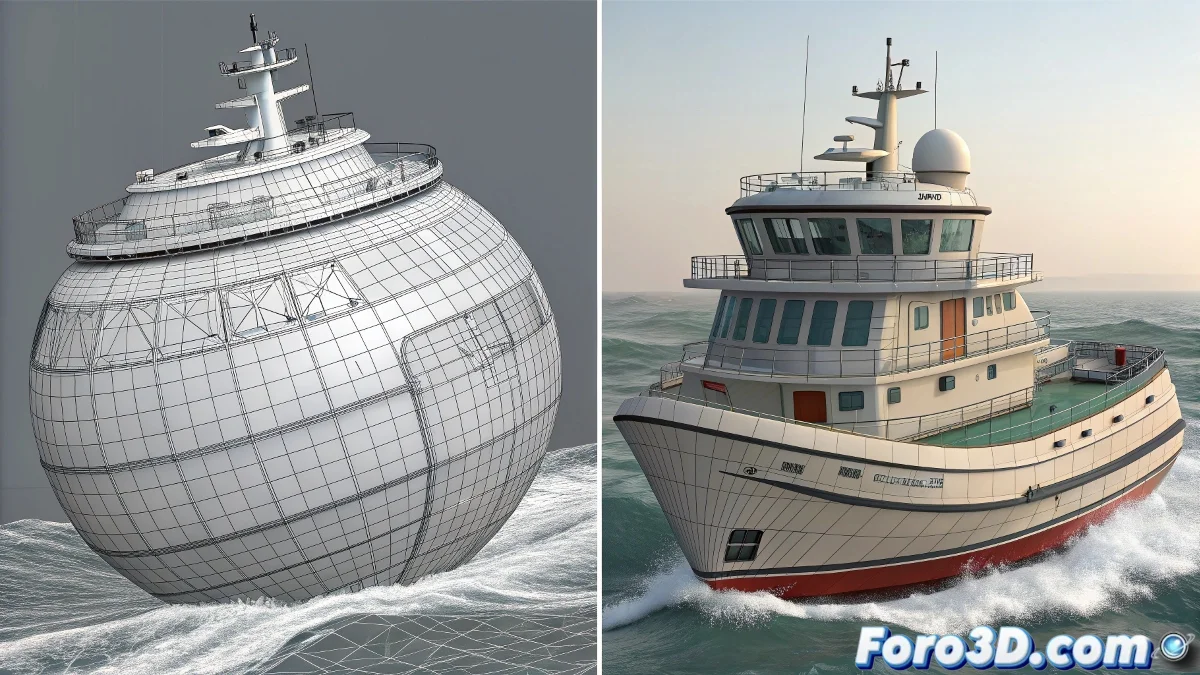
Когда объекты решают расти без разрешения
Проблема с масштабом, который mysteriously меняется при экспорте из RealFlow в 3ds Max — это одна из тех классических головных болей, которая затрагивает почти всех пользователей в какой-то момент. Разочарование понятно, когда вы добились идеальной симуляции в RealFlow, только чтобы обнаружить, что при импорте в 3ds Max ваш объект превратился в непропорционального гиганта или, что еще хуже, в почти невидимую точку. Эта проблема обычно возникает из-за несовместимости единиц измерения между двумя программами.
То, что вы работаете с объектами SD и Real Wave, указывает на то, что вы имеете дело со сложными сценами, где любая ошибка масштаба может испортить часы работы. Хорошая новость в том, что у этого есть решение, и оно обычно решается с помощью нескольких конкретных настроек.
Настройка единиц измерения между RealFlow и 3ds Max
Первый критически важный шаг — убедиться, что единицы измерения一致ны в обеих программах. В 3ds Max перейдите в Customize > Units Setup и убедитесь, что используете System Units Setup с той же конфигурацией, что и в RealFlow. Самый надежный вариант — использовать centimeters или meters в обоих программах.
В RealFlow проверьте единицы в File > Preferences > Units. Если в 3ds Max вы работаете в сантиметрах, настройте RealFlow на ту же единицу. Несоответствие единиц — причина 90% проблем с масштабом при экспорте.
- Идентичные единицы в обеих программах
- Предпочтительна метрическая система (сантиметры или метры)
- Проверить system units в 3ds Max
- Настройка единиц в настройках RealFlow
Идеальный экспорт — как хороший переводчик: сохраняет смысл, меняя только формат
Правильный метод экспорта для объектов SD
При экспорте из RealFlow используйте формат BinMesh (.bin) вместо стандартного SD для анимированных объектов. Формат BinMesh лучше сохраняет трансформации и масштаб. В диалоге экспорта выберите Export > Rigid Bodies и выберите BinMesh как формат.
В опциях экспорта активируйте Export Transformations и отключите Apply Scale. Это гарантирует, что RealFlow отправит данные позиции и поворота без изменения масштаба объекта. Также убедитесь, что опция World Coordinates активирована.
- Формат BinMesh для анимированных объектов
- Export transformations активировано
- Apply scale отключено
- World coordinates активировано
Правильный импорт в 3ds Max
В 3ds Max не используйте стандартный метод импорта. Вместо этого используйте Scene Loader от RealFlow, который поставляется в комплекте. Перейдите в Utilities > More > RealFlow Scene Loader. Этот загрузчик специально разработан для правильной интерпретации данных RealFlow.
В Scene Loader убедитесь, что опция Scale Factor установлена на 1.0. Многие пользователи по ошибке меняют это значение, вызывая проблемы с масштабом. Также убедитесь, что Animated Objects активировано и что вы загружаете правильный файл .bin.
- Использовать RealFlow Scene Loader, не стандартный импорт
- Scale factor на 1.0
- Animated objects активировано
- Загружать файл .bin, не .sd
Альтернативное решение с сбросом масштаба
Если проблема сохраняется, есть альтернативный метод, который обычно работает. После импорта объекта выделите его и примените Reset XForm. Перейдите в Utilities > Reset XForm, а затем преобразуйте объект в Editable Poly. Это сбрасывает трансформации и может исправить унаследованные проблемы масштаба.
Другая техника — использовать скрипт масштаба RealFlow, который поставляется с плагином. Этот скрипт специально предназначен для исправления проблем масштаба между RealFlow и 3ds Max. Найдите его в папке скриптов RealFlow внутри 3ds Max.
- Reset XForm для исправления трансформаций
- Преобразование в Editable Poly после сброса
- Скрипт масштаба RealFlow
- Проверить иерархию импортированного объекта
Предотвращение проблемы в будущих проектах
Чтобы избежать этой проблемы в будущем, установите стандартизированный рабочий процесс. Всегда начинайте с настройки единиц в обеих программах перед началом любого проекта. Создайте шаблон сцены в 3ds Max с правильными единицами и используйте его как основу для всех проектов,涉及ющих RealFlow.
Также рассмотрите использование стандартной системы метров (1 единица = 1 метр), которая наиболее совместима между разными 3D-программами. Эта конвенция широко принята и значительно снижает проблемы совместимости.
- Шаблон сцены с преднастроенными единицами
- Система 1 единица = 1 метр
- Чек-лист настроек перед экспортом
- Документация настроек для команды
Решение этой проблемы сэкономит вам часы разочарования и позволит сосредоточиться на том, что действительно важно: создавать спектаулярные симуляции, которые идеально работают между RealFlow и 3ds Max. Потому что в интеграции между программами последовательность настроек — ключ к успеху 😏