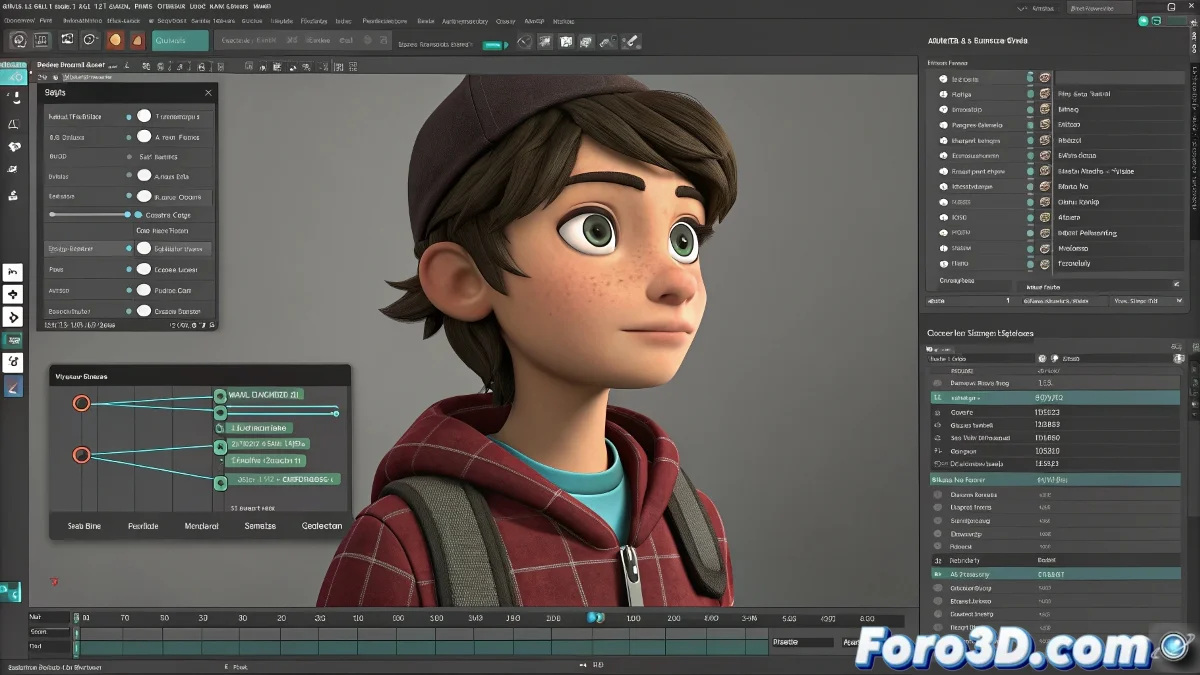
Когда твой любимый GIF отказывается анимироваться в Maya
Видеть замороженный GIF в Maya — это как заказать кофе и получить только пустую чашку... frustrating. ☕ Здесь мы показываем, как превратить твои анимированные GIF в полезные референсы для твоего workflow.
Профессиональный метод: Последовательность изображений
Шаг 1: Конвертация GIF
- Используй Photoshop или онлайн-инструменты вроде EZGIF
- Экспортируй как нумерованную последовательность (frame_0001.png, frame_0002.png)
- Держи папку организованной с последовательными именами
Шаг 2: Настройка в Maya
- Создай плоскость референса в своей сцене
- Назначь материал Lambert с текстурой файла
- Выбери первый кадр и активируй Use Image Sequence
- Настрой скорость воспроизведения в настройках анимации
Хорошая анимированная референсная картинка — как партнер по танцам: задает ритм, но оставляет тебе создавать свои собственные движения.
Практические альтернативы
Для тех, кто предпочитает shortcuts:
- Внешний просмотрщик: Воспроизведи GIF в VLC или браузере
- Специализированное ПО: PureRef или ShotGrid
- Конвертированное видео: Преобразуй GIF в MP4
3 распространенные ошибки и как их избежать
- Несогласованные имена файлов (используй padding: 0001, 0002)
- Забыть активировать "Use Image Sequence" в узле файла
- Не синхронизировать частоту кадров с твоей сценой Maya
Профессиональный совет: Аниматоры студий используют организованные папки со всеми своими референсами. Называй свои последовательности как "REF_acción_frames" для поддержания порядка. 🗂️
Теперь ты можешь использовать свои любимые GIF как анимированную референсную картинку без того, чтобы Maya замораживала их во времени. И когда коллега спросит "как ты сделал, чтобы увидеть анимированный GIF?", ты сможешь поделиться этим знанием... или сделать вид загадочного. 😉
Бонусный совет: Для большей точности, выровняй первый кадр твоей 3D-анимации с ключевым кадром референса с помощью Markers на таймлайне.