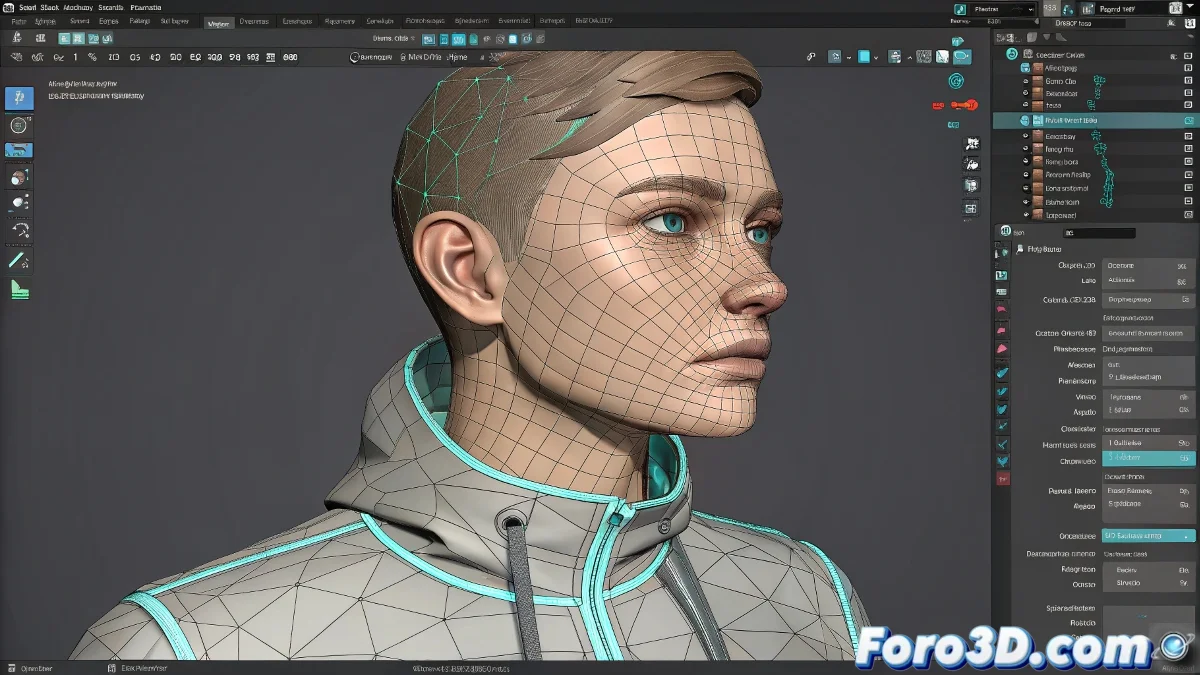
Когда твои мимические выражения решают взбунтоваться
Интеграция Blend Shapes с скелетной анимацией в Maya может показаться гармоничным танцем... пока твой персонаж не заканчивает улыбкой, которая деформирует всё лицо. 😬 Ключ в правильном порядке деформеров и умной структуре контроля.
Священный порядок деформеров
Следуй этой безошибочной иерархии:
- Узел Blend Shape (первый в цепочке)
- Skin Cluster (применяется после)
- Дополнительные деформеры (такие как кластеры или lattices)
Думай о деформерах как о слоях Photoshop: порядок полностью меняет конечный результат.
Как проверить и настроить порядок
- Выбери свою геометрию и открой Node Editor
- Перейди в Inputs > All Inputs в меню геометрии
- Перетащи Blend Shape перед Skin Cluster
- Используй Middle Mouse Drag для перестановки при необходимости
Умные контроллеры для нелинейной анимации
Чтобы работать с Time Editor без потери Blend Shapes:
- Создай специальный контроллер (locator, curve и т.д.)
- Подключи атрибуты Blend Shape к контроллеру через Connection Editor
- Анимируй всегда через контроллер, никогда напрямую
- При экспорте клипов включай все релевантные контроллеры
Распространённые проблемы и их решения
| Проблема | Решение |
|---|---|
| Blend Shapes не отображаются в Time Editor | Сначала подключить к контроллерам |
| Странные деформации при анимации | Проверить порядок входов |
| Потеря анимации при импорте клипов | Включить все контроллеры в экспорт |
Профессиональный совет: В продвинутых продакшенах используются Custom Attributes в контроллерах для одновременного управления несколькими Blend Shapes, создавая полные лицевые системы всего с несколькими мастер-контроллерами. 🎭
Теперь, когда ты освоил эту интеграцию, твои персонажи смогут улыбаться, хмуриться и гримасничать... без того, чтобы риг превратился в цифрового Франкенштейна. Вперёд, анимировать! 😉
Бонусный совет: Для сложных систем рассмотри использование Utility Nodes, таких как Condition или Multiply Divide, для создания продвинутых связей между контроллерами и Blend Shapes.