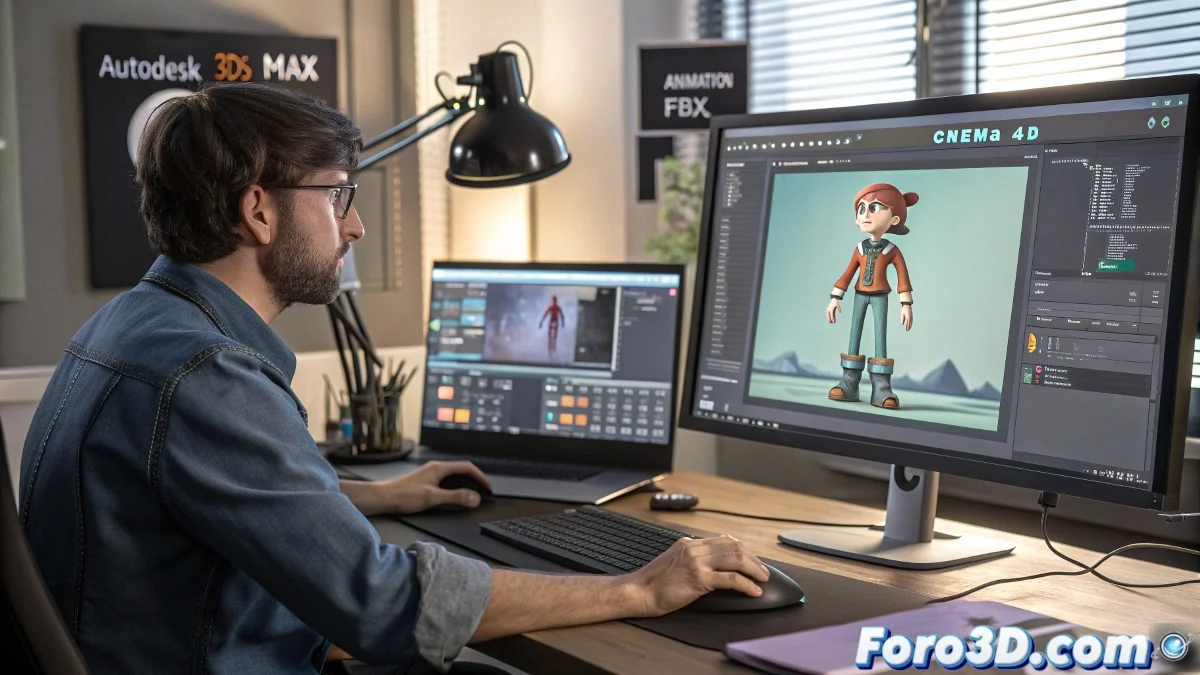
Искусство извлечения анимаций из 3ds Max без их загадочного исчезновения
Экспорт анимаций из 3ds Max похож на попытку вытащить своего кота из ветеринара: если не использовать подходящий переносной контейнер, останешься без кота и с хорошим испугом. 😼 Многие узнают слишком поздно, что формат .3ds более устаревший, чем дискета, и менее полезный для анимаций, чем селфи-палка без телефона.
Форматы, которые не подведут, в отличие от .3ds
Чтобы ваша анимация пережила путешествие между программами, вам нужны цифровые эквиваленты детского автокресла:
- FBX: Универсальный формат, переносит анимации как чемоданы в отпуск ✈️
- OBJ с анимацией (для смелых)
- Collada (когда FBX решает капризничать)
Мудрость с foro3d.com: Использовать .3ds для анимаций — это как пытаться отправить видео по факсу — технически возможно, но все знают, что это закончится плохо
Процесс экспорта, который не заставит вас плакать
Следуйте этим шагам, чтобы сохранить рассудок (и анимацию в целости):
- Выделите всё, что хотите экспортировать, как будто от этого зависит ваша работа (потому что так и есть)
- Перейдите в File > Export > Export Selected (не Import, не Save As, не испортите сейчас)
- Выберите FBX и отметьте галочку Animation, как будто это кнопка спасения
Для пользователей Mac, которые завистливо смотрят на пользователей PC, FBX — ваш новый лучший друг. Cinema 4D обнимет его как старого знакомого, особенно если вы используете Cineware, чтобы перенести в After Effects без драм. 🍏
Признаки того, что вы используете неправильный формат
Ваша анимация исчезла, если:
- Файл весит меньше, чем ваш последний счёт за электричество
- При открытии в другом ПО вы видите только статическую геометрию
- Ваши ключевые кадры решили уйти в отпуск без предупреждения
Финальный ирония: Самое грустное то, что после освоения идеального экспорта вы поймёте, что настоящее испытание было в создании анимации, достойной экспорта. Путь 3D-художника полон смирения... и неудачных рендеров. 🎭