Представьте, что вы работаете над 3D-проектом в Blender, но вам нужно доработать детали текстур или изображений, которые вы используете. Вместо того чтобы ограничиваться инструментами внутри Blender, вы можете использовать внешние программы, такие как Photoshop или Krita, для улучшения этих визуальных элементов.
Для этого нужно настроить ваш проект так, чтобы Blender «знал», как общаться с этими программами. Это не так сложно, как кажется. Сначала настройте пути к вашим изображениям в Blender, чтобы программа точно знала, где найти эти файлы. Затем вы можете редактировать изображения в любимых программах, таких как Krita или Photoshop, не беспокоясь о потере связи с 3D-проектом.
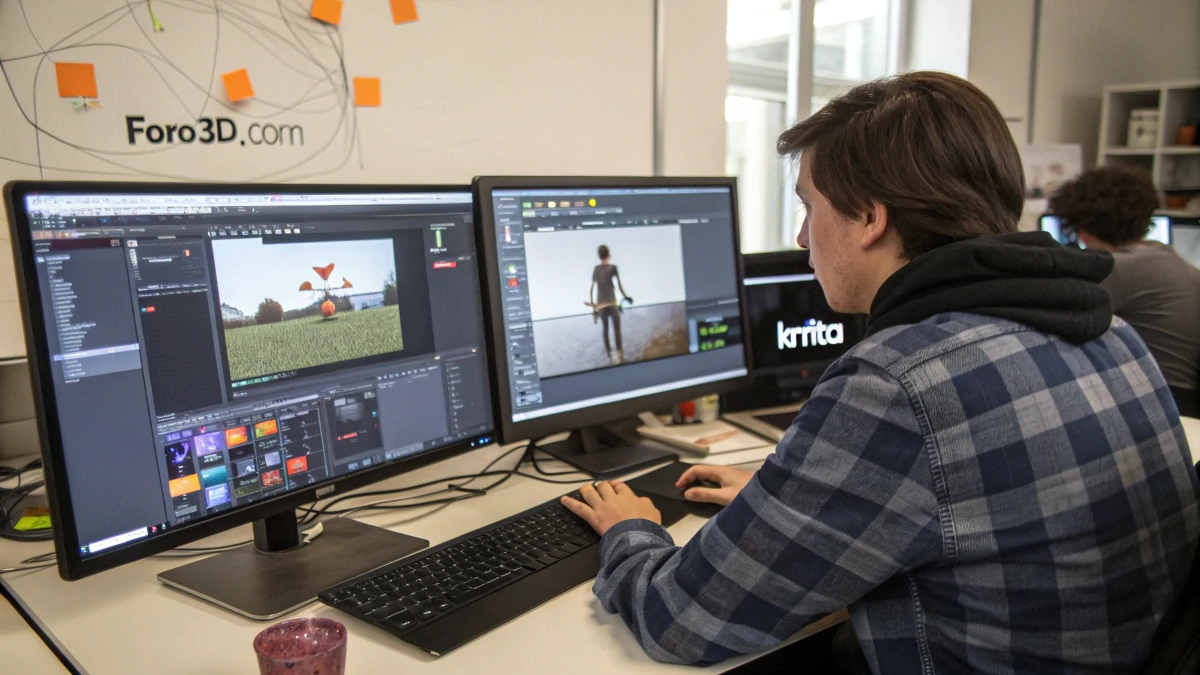
Иногда вы можете столкнуться с проблемами, такими как то, что изображения не обновляются правильно после изменений во внешнем редакторе. Не волнуйтесь! Есть простые решения, чтобы всё работало без сбоев. И если хотите, вы также можете экспортировать изображения напрямую из 3D-визуализатора Blender для работы с ними вне программы.
Шаги для подключения Blender к внешним программам
Шаг 1: Подготовьте ваш проект в Blender
Сначала откройте ваш проект в Blender. Если у вас уже есть текстуры или изображения, которые вы хотите улучшить, убедитесь, что они правильно добавлены в проект. Изображения должны быть хорошо локализованы в вашей рабочей папке.
Шаг 2: Настройте Blender для работы с внешними программами
Теперь нужно сказать Blender, какие программы вы хотите использовать для редактирования этих изображений. Если вы используете программы вроде Photoshop, Krita или GIMP, вы можете настроить Blender для бесперебойной работы с ними. Перейдите в настройки Blender, в раздел File Paths (пути к файлам), и укажите пути, где Blender будет сохранять и искать ваши изображения.
Шаг 3: Редактируйте изображения в Photoshop, Krita или GIMP
После настройки просто кликните на изображение в Blender, которое хотите отредактировать, и откройте программу по вашему выбору (например, Photoshop или Krita). Готово! Теперь вы можете редактировать изображение так же, как обычно, настраивая цвета, текстуры или любые нужные детали.
Шаг 4: Вернитесь в Blender и обновите вашу работу
Когда закончите редактирование изображения, сохраните изменения и вернитесь в Blender. Изображение должно обновиться автоматически, отражая внесённые изменения. Если что-то не обновляется сразу, убедитесь, что пути и файлы правильно настроены.
Дополнительный совет: Экспорт напрямую из 3D-визуализатора
Если вы предпочитаете работать напрямую с изображениями, которые видите в 3D-визуализаторе Blender, вы можете экспортировать их для внешнего редактирования. Просто перейдите в вид рендеринга и выберите экспорт изображения. Затем вы можете редактировать его без проблем во внешнем редакторе.
Таким образом, Blender и ваши внешние инструменты редактирования будут работать вместе, чтобы улучшить ваш рабочий процесс. Это как иметь лучшее из двух миров: мощь 3D-редактирования и точность специализированных инструментов для тонкой доработки изображений. Кроме того, вы можете обсуждать и делиться своими техниками и результатами в сообществах вроде foro3d.com, где можно узнать больше и помочь другим улучшить их проекты.