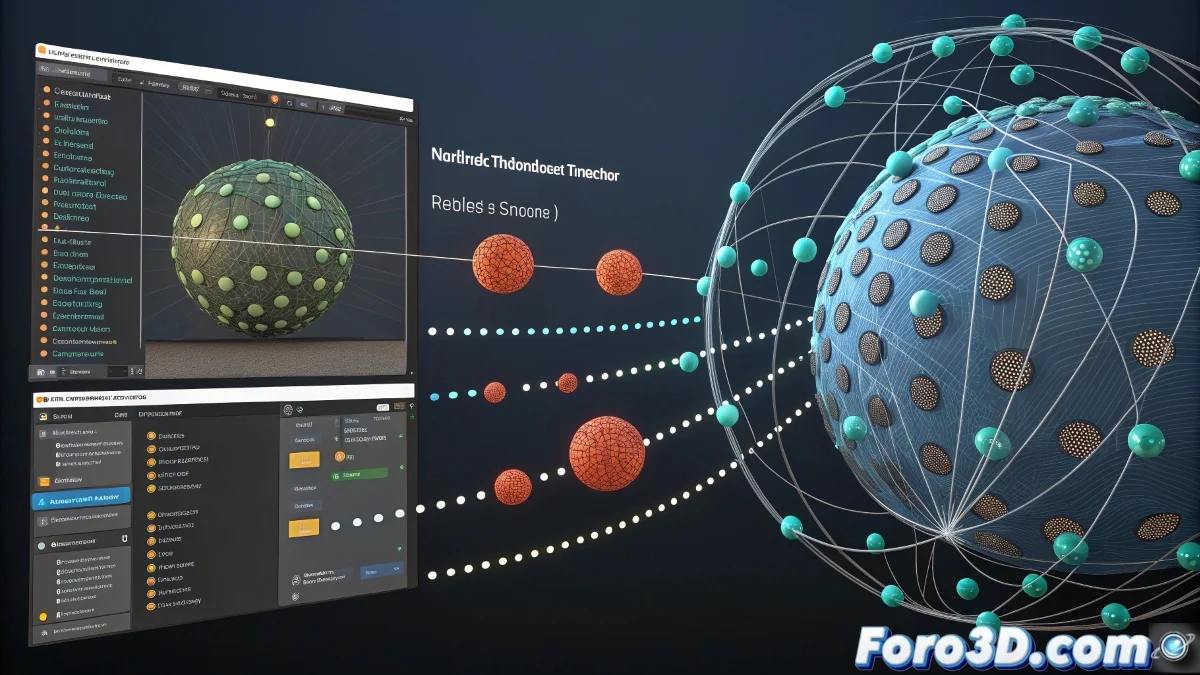
Вызов миграции частиц между программами
Передача частиц из Blender в 3ds Max — это как попытка перевести стихотворение между очень разными языками: обе программы имеют совершенно разные философии и архитектуры для работы с системами частиц. Blender в основном использует свою интегрированную систему Eevee/Cycles, в то время как 3ds Max работает с Particle Flow, Thinking Particles или системами третьих сторон. Прямая передача невозможна, но существуют эффективные методы для достижения желаемого результата.
Самый успешный подход — не передавать частицы как активную систему, а преобразовать симуляцию в геометрию, которую 3ds Max может интерпретировать. Это означает, что вы потеряете возможность редактировать параметры симуляции, но получите точную визуализацию результата, созданного в Blender.
Передача частиц между Blender и 3ds Max — это как заморозить момент во времени: вы теряете движение, но сохраняете красоту
Метод с Alembic для частиц как точек
Формат Alembic (.abc) — ваш лучший союзник для этой передачи. Он может экспортировать частицы как отдельные точки, которые 3ds Max может читать.
- В Blender: File > Export > Alembic (.abc)
- Выбрать только частицы: в настройках экспорта
- Активировать "Point Clouds": для экспорта частиц как точек
- Полный диапазон кадров: экспортировать всю анимацию
Экспорт как инстанцированной геометрии
Если ваши частицы имеют инстанцированную геометрию (камни, листья и т.д.), вы можете экспортировать их как анимированные меши.
В Blender временно преобразуйте частицы в меш с помощью модификатора "Mesh Sequence Cache" или экспортируйте кадр за кадром 😊
- Преобразовать в меш: Object > Convert To > Mesh
- Экспортировать как OBJ-последовательность: один файл на кадр
- Использовать последовательное именование: particulas_001.obj, particulas_002.obj
- Сохранить трансформации: активировать в настройках экспорта
Метод с FBX и ручной конвертацией
Формат FBX может передавать определённые типы частиц, особенно если это простые системы. Не идеально, но может работать для базовых случаев.
В Blender экспортируйте как FBX и активируйте опцию "Selected Objects" для экспорта только системы частиц.
- Экспорт FBX: с активированными анимациями
- Масштаб 1.0: избежать проблем с масштабом
- Forward: -Z Forward: совместимость с 3ds Max
- Up: Y Up: стандарт для 3ds Max
Конвертация в VDB для объемных эффектов
Если вы работаете с объемными частицами (дым, огонь, облака), формат VDB — ваш лучший выбор для передачи плотности.
Используйте аддон "Blender to OpenVDB" в Blender для экспорта частиц как объема, затем импортируйте в 3ds Max с VDB-загрузчиком.
- Установить OpenVDB: в Preferences > Add-ons
- Экспортировать как .vdb: из меню File
- Импортировать в 3ds Max: с Phoenix FD или V-Ray Volume Grid
- Настроить масштаб: VDB могут требовать переназначения масштаба
Техника рендера и композиции
Для случаев, когда передача слишком сложна, рассмотрите рендер частиц в Blender и композицию с рендером из 3ds Max.
Отрендерите частицы с альфа-каналом в Blender и остальную сцену в 3ds Max, затем объедините в постпродакшене.
- Рендер с альфой: в Blender активировать Transparent
- Одинаковый угол камеры: координировать между программами
- Совместимые форматы: EXR для максимального качества
- Программы для композиции: After Effects, Nuke, Fusion
Рекреация системы в 3ds Max
Самый профессиональный вариант — воссоздать систему частиц в 3ds Max, используя визуальные референсы вашей симуляции в Blender.
Сделайте скриншоты или видео вашей симуляции в Blender и используйте их как референс для воссоздания эффекта в Particle Flow или Thinking Particles.
- Видео-референс: экспортировать анимацию из Blender
- Последовательности изображений: для анализа кадр за кадром
- Заметки параметров: скорость, жизнь, размер и т.д.
- Particle Flow: система наиболее похожая на Blender
Метод с CSV для сырых данных
Для максимального контроля экспортируйте данные позиций частиц как CSV, а затем импортируйте в 3ds Max с помощью скриптов.
Используйте Python в Blender для экспорта позиции, скорости и размера каждой частицы на каждый кадр в файлы CSV.
- Скрипт экспорта: в Blender с Python
- Формат CSV: frame,particle_id,x,y,z,etc.
- Скрипт импорта: в 3ds Max с MAXScript
- Данные Particle Flow: использовать Birth Script или Position Object
Настройка материалов и шейдеров
Материалы частиц почти никогда не передаются корректно. Будьте готовы воссоздать их вручную в 3ds Max.
Запишите настройки материалов в Blender или сделайте референсные рендеры для совпадения внешнего вида в 3ds Max.
- Скриншоты материалов: скриншоты node setup
- Конкретные значения: цвет, эмиссия, прозрачность
- Текстуры: экспортировать отдельно и переназначить
- Конвертация шейдеров: Principled BSDF в Standard material
Распространённые проблемы и решения
Это типичные препятствия при передаче частиц и как их быстро решить.
Самая распространённая проблема — разница масштаба между Blender и 3ds Max, которая полностью искажает симуляцию.
- Проблема масштаба: применить коэффициент масштаба 0.01 или 100
- Неправильная ориентация: повернуть на 90° по X или Z
- Разная скорость: настроить частоту кадров или масштаб времени
- Отсутствующие материалы: воссоздать вручную в 3ds Max
Рекомендуемый рабочий процесс
Следуйте этому процессу для успешной передачи. Терпение и организация — ключ к таким кросс-платформенным работам.
Начните с простой тестовой передачи с небольшим количеством частиц перед попыткой передать сложные системы.
- Шаг 1: Экспортировать простую пробу из Blender
- Шаг 2: Импортировать в 3ds Max и проверить масштаб/ориентацию
- Шаг 3: Настроить параметры импорта
- Шаг 4: Передать полную систему
Полезные инструменты и плагины
Существуют специальные инструменты, которые могут облегчить этот процесс, хотя большинство требует ручной настройки.
Исследуйте плагины вроде "Blender to Max Bridge" или инструменты конвертации, разработанные сообществом.
- Коммерческие плагины: некоторые пайплайн-сьюты
- Скрипты сообщества: форумы и репозитории GitHub
- Инструменты пайплайна: в профессиональных студиях
- Собственная разработка: для повторяющихся потоков
После освоения этих техник вы сможете перемещать частицы между Blender и 3ds Max относительно легко, хотя это всегда будет больше искусством, чем точной наукой. Ключ в понимании ограничений каждого метода и выборе того, который лучше всего подходит для вашего конкретного проекта 🔄