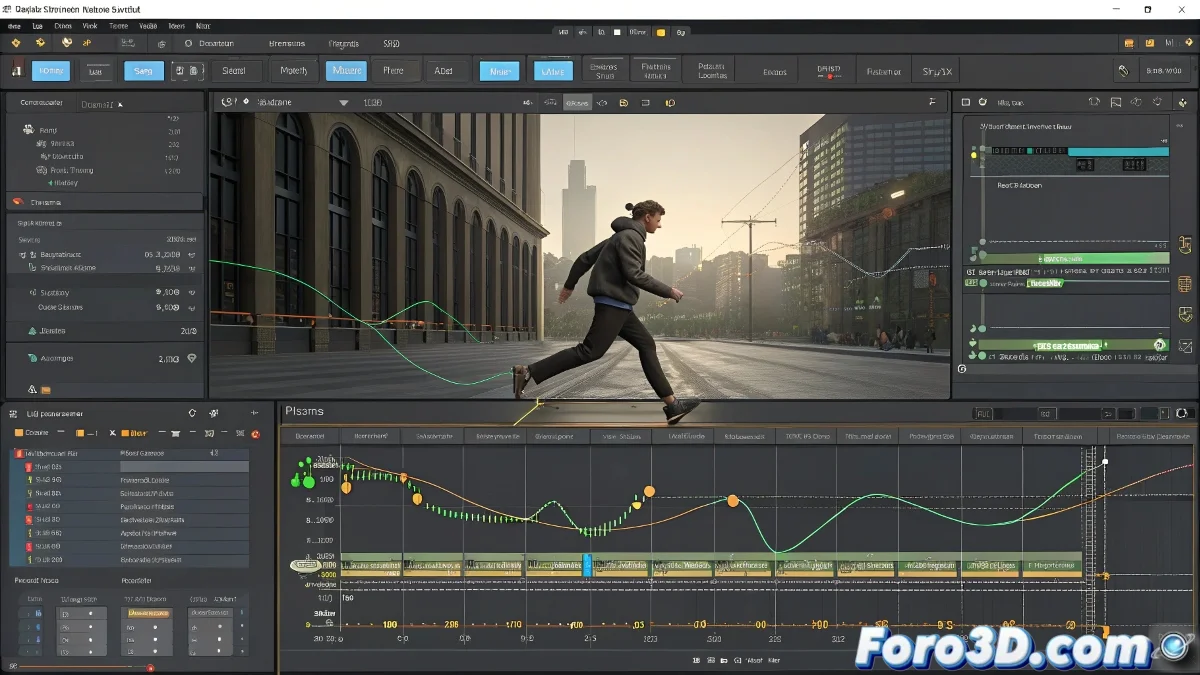
Освой цепочку анимаций с Motion Flow в 3ds Max
Твой персонаж Biped кажется страдающим от экзистенциального кризиса между анимациями? 🕺💥 Motion Flow — это решение для создания идеальных переходов между движениями, хотя сначала может показаться, что ты программируешь робота с болезнью Паркинсона. Но не бойся, с этими шагами ты добьешься, чтобы он двигался как профессиональный танцор. 💃
Базовая настройка: твой первый Motion Flow
- Активируй Motion Flow Mode (вкладка Biped)
- Загрузи свои анимации .bip как отдельные клипы
- Соедини их в Motion Flow Graph
Вот так просто у тебя уже есть скелет твоей анимированной последовательности. Теперь самое интересное: сделать так, чтобы это не выглядело как монтаж Франкенштейна. 🧟
Настройка переходов как профессионал
Transition Editor — твой лучший союзник:
- Настрой кривые смешивания для сглаживания изменений
- Контролируй точное время каждого перехода
- Пробуй разные длины blend между анимациями
Хороший переход в Motion Flow — как хороший монтаж видео: если сделано хорошо, никто не замечает среза; если сделано плохо, выглядит как глюк реальности.
Генерация финальной анимации
Когда всё встанет на места:
- Создай Scripted Sequence
- Применить к Biped
- Экспортируй как редактируемую анимацию (Convert to Freeform)
Распространенные ошибки (и как их избежать)
Не повторяй ошибки 90% аниматоров:
- Не забывай ставить ключевые кадры нейтральных поз между переходами
- Избегай резких изменений скорости или направления
- Проверь, чтобы ноги не парили во время blends
С этими трюками твой персонаж перейдет от движения как робот к танцам как Бейонсе. И когда наконец заработает, празднуй, как будто выиграл Оскар... потому что освоить Motion Flow по-настоящему заслуживает его. 🏆
Бонус для аниматора: Если после часов работы твой персонаж продолжает делать брейк-данс непроизвольно, всегда можешь сказать, что это "инновационный художественный стиль". ¡Творчество на помощь! 😅