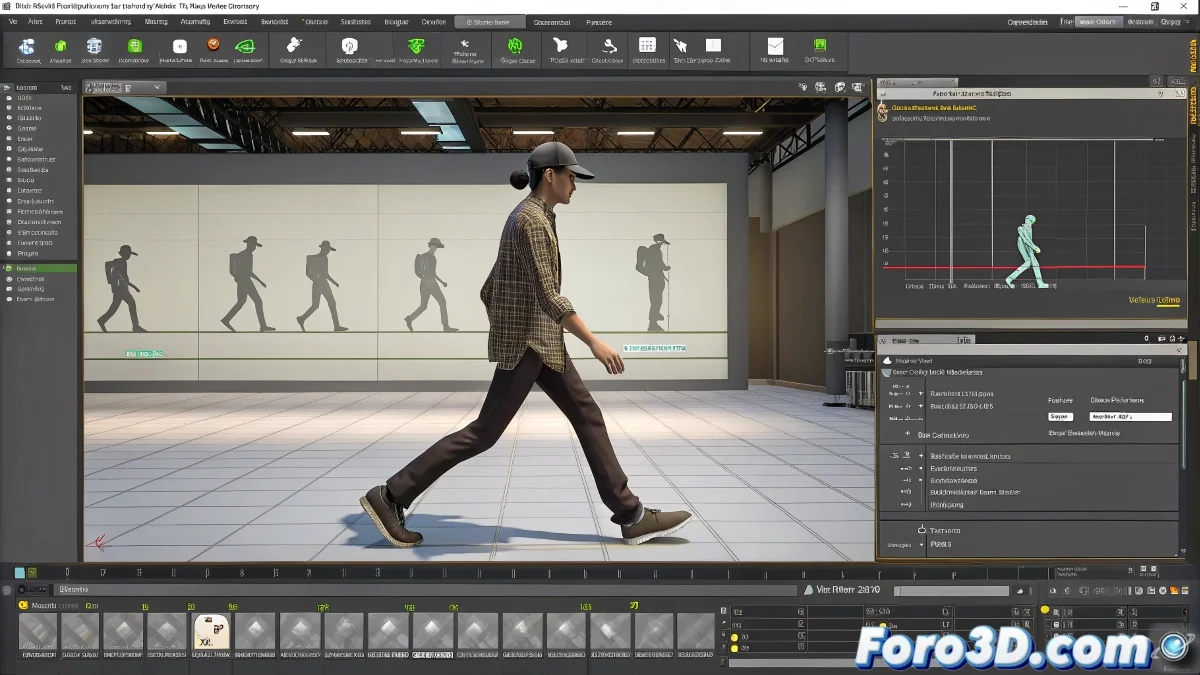
Когда Biped убирает тангенты... но не твою креативность ✨
Вернуться к Biped после долгого перерыва — это как встретиться со старым упрямым другом: он знает, как помочь, но по-своему. Вот как обуздать его особенности для плавных анимаций.
🛠️ Инструменты, которые У ТЕБЯ ЕСТЬ:
- Biped Workbench:
- Доступ через Motion panel > Biped Apps
- Настройка Tension/Continuity/Bias по осям
- Контроль сглаживания между ключами
- Footstep Mode (для циклов):
- Автоматическая генерация шагов
- Затем редактирование тайминга и высоты в Footstep Operations
- Layer Mode:
- Наложение вторичных анимаций
- Идеально для неразрушающих правок
"Анимация в Biped — как танго: нужно следовать его правилам, но внутри них можно создать искусство"
🎯 Профессиональные техники без тангент:
| Проблема | Решение Biped | Где настроить |
|---|---|---|
| Роботизированные движения | Увеличить Continuity | Workbench > Key Info |
| Резкие переходы | Использовать Layer Mode с easing | Motion panel > Layers |
| Повторяющиеся циклы | Вариировать Footstep Timing | Footstep Operations |
💡 Оптимизированный рабочий процесс:
- Запиши реальные референсы (видео или mocap)
- Заблокируй ключевые позы в Frame 0, 5, 10...
- Настрой интерполяцию в Workbench
- Доработай с помощью Layer Mode
- Для ходьбы: сначала используй Footstep Mode
🚫 Ошибки, которых нужно избегать:
- Забывать Key Info: Там живут твои настройки
- Переусердствовать с easing: Biped уже добавляет сглаживание
- Игнорировать пресеты: Они экономят начальное время
🔁 Альтернатива для пуристов:
Если действительно нужны кривые:
- Анимируй в Biped
- Экспортируй как FBX
- Импортируй в новую сцену
- Редактируй кривые свободно
Biped может быть упрямым, но как хороший аниматор, ты знаешь, что даже ограничения вдохновляют на креативность. Давай оживим этих персонажей! 🎬