
Освой Graph Editor в Blender как профессионал
Graph Editor в Blender на первый взгляд может показаться полным хаосом, особенно если вы новичок в мире 3D-анимации или переходите из других программ, таких как Maya или 3ds Max. Но не волнуйтесь, с правильной настройкой и несколькими ключевыми комбинациями эта инструмент станет вашим лучшим союзником для работы с кривыми анимации по-настоящему профессионально. Здесь вы контролируете, как изменяются значения со временем — от позиции и поворота до любых пользовательских свойств в ваших проектах. Давайте вместе разберёмся в этой тайне! 😊
Начальная настройка, чтобы стартовать с правильной ноги
Прежде всего, активируйте Keying Set — функцию, которая позволяет применять ключевые кадры к нескольким свойствам одновременно, таким как позиция, поворот и масштаб. Это сэкономит вам кучу времени, поскольку не придётся ставить ключевой кадр для каждого свойства по отдельности. Также полезно активировать опцию Show Sliders во вьюпорте, чтобы интерфейс Graph Editor стал немного похож на интерфейсы других программ, облегчая переход, если вы пришли из другого софта.
Оптимизация видимости для комфортной работы
Когда вы начинаете работать с множеством кривых, экран может заполниться и превратиться в хаос. Чтобы этого избежать, активируйте опцию Only Show Selected F-Curves в настройках. Так вы увидите только те каналы, которые вас интересуют в данный момент. Кроме того, можно уменьшить непрозрачность не выбранных кривых для более чистого вида и избежания отвлекающих факторов. Ваш взгляд и терпение скажут вам спасибо! 👀
- Активировать Keying Set для применения ключевых кадров к нескольким свойствам одновременно.
- Активировать Show Sliders для более знакомого интерфейса.
- Активировать Only Show Selected F-Curves для просмотра только интересующих каналов.
Точный контроль и редактирование кривых
Для перемещения ключевых кадров используйте клавишу G, а комбинируя её с буквами X или Y, можно перемещать их только по времени или значению. Это обеспечивает миллиметровую точность, особенно если добавить число для перемещения ключевого кадра на точное количество кадров. Масштабирование ключевых кадров так же просто с клавишей S, и вы можете использовать 2D Cursor как точку поворота для вращения или масштабирования кривых. Мощная функция, которую не всегда используют, но она сильно упрощает сложное редактирование! 🎛️
Циклы, интерполяция и очистка анимации
Если хотите, чтобы анимация повторялась в цикле, просто выделите ключевые кадры и нажмите Shift+E, чтобы сделать её циклической. Изменение интерполяции между Constant, Linear или Bézier клавишей T даёт контроль над тем, как движется ваша анимация между ключевыми точками. Для настройки тангенсов кривых и сделать их более плавными или резкими используйте V и выберите Free для независимого манипулирования. И не забывайте про Auto Clamp, чтобы избежать странного поведения кривых! 🌀
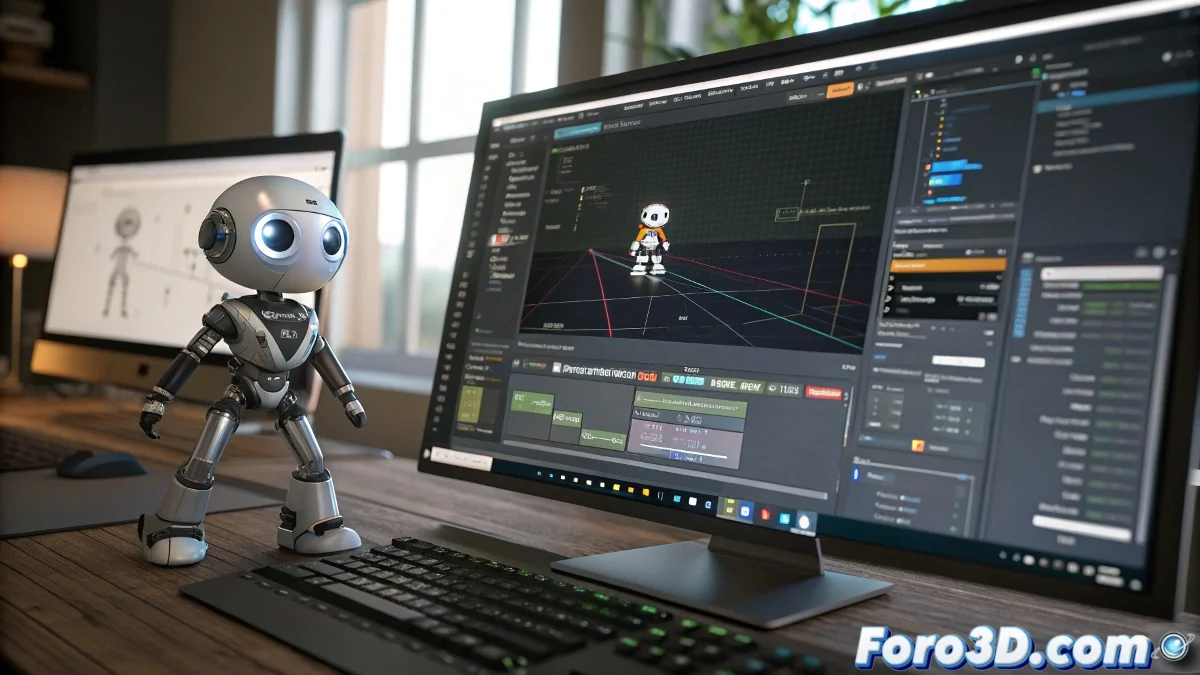
Инструменты для управления и очистки ключевых кадров
Для выделения всех ключевых кадров нажмите A, а с помощью скобок [] можно выделить все, что до или после головы воспроизведения. Это ускоряет работу с длинными анимациями. Клавиша X удаляет ключевые кадры — идеально для очистки ненужных, а копирование и вставка с Ctrl+C и Ctrl+V гораздо проще, чем в других программах. Настоящее благословение для продуктивности! ✂️
- Использовать Shift+E для создания циклической анимации.
- Использовать клавишу T для смены интерполяции между Constant, Linear или Bézier.
- Использовать V для настройки тангенсов кривых.
Модификаторы, mute и фильтры для совершенства
Из вкладки N можно добавлять modifiers, такие как Noise для естественности или Stepped для более роботизированных анимаций или стиля stop-motion. Также можно задавать диапазоны применения, что открывает мир творческих возможностей. Отключение каналов простым флажком отлично для изоляции частей анимации и фокусировки только на нужном. А когда повороты усложняются, Euler Filter — ваш лучший друг для очистки кривых и избежания резких скачков. Настоящий спаситель! 🤖
Быстрая навигация и маркеры
Быстрое увеличение к выделению с Numpad punto или вертикальное увеличение с Ctrl + кнопка мыши средняя — базовые комбинации, ускоряющие рабочий процесс. Маркеры, ставимые M в Timeline, служат для отметки важных моментов и поддержания порядка. Никогда не недооценивайте силу хорошей организации! 📌
- Добавлять modifiers, такие как Noise или Stepped, из вкладки N.
- Отключать каналы для изоляции частей анимации.
- Применять Euler Filter для очистки кривых поворота.
В итоге, ключ к максимальному использованию Graph Editor в Blender — правильная настройка с самого начала, знание комбинаций для точного перемещения и масштабирования ключевых кадров, а также использование продвинутых функций вроде modifiers, mute и Euler Filter для совершенства анимаций. Так то, что сначала казалось сложным монстром, становится вашим лучшим союзником для точной и плавной анимации. А если всё ещё не убедились, подумайте: освоить Graph Editor — как научиться танцевать сальсу: сначала наступаете всем на ноги, а потом чистая грация... или по крайней мере, надеемся на это. 💃🕺