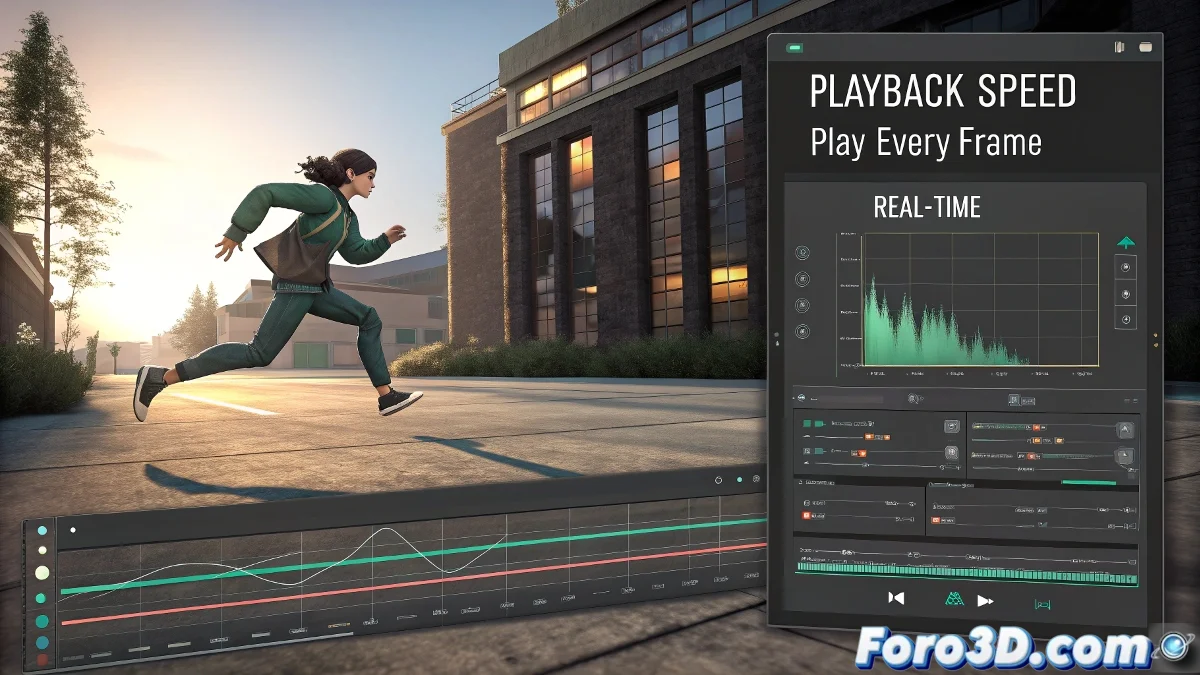
Когда Maya решает, что твоя анимация должна быть видео speedrun
Ты потратил часы на совершенствование каждого движения, но при воспроизведении твоего шедевра Maya превращает его в ускоренный клип из TikTok. 😱 Виновником обычно является эта маленькая настройка под названием Play Every Frame, которая заставляет Maya игнорировать твою драгоценную частоту FPS, словно законы времени не существуют.
Решение в три шага (прежде чем швырнуть клавиатуру)
- Правый клик на иконке часов на временной шкале
- Выбрать Playback Speed > Real-time [24/25/30 fps]
- Проверить, что Play Every Frame отключен
"В Maya время относительно... буквально. Настрой его, иначе пожалеешь." — Закон Эйнштейна для раздраженных аниматоров
Спасение уже поврежденных анимаций
Если ты обнаружишь проблему после анимации:
- 🗝️ Graph Editor: Выдели все ключевые кадры и масштабируй по временной оси
- 🗝️ Time Slider: Отрегулируй ключевые кадры вручную
- 🗝️ Trax Editor: Для продвинутых нелинейных правок
Профессиональный трюк: продублируй сцену перед настройкой времени, так у тебя будет резервная копия, если расчеты не сойдутся. Maya может быть капризной с временными операциями. ⏳
Продвинутые инструменты для контроля времени
Для сложных проектов:
- ⏱️ Time Warp: Создай пользовательские кривые ускорения/замедления
- ⏱️ Playblast Options: Настрой конкретные FPS для превью
- ⏱️ Render Settings: Проверь, чтобы совпадало с настройками временной шкалы
И помни: если после всего твоя анимация все еще выглядит как видео на 2x скорости, всегда можешь сказать, что это авангардный художественный стиль. В конце концов, в мире 3D иногда баги превращаются в фичи... пока клиент не пожалуется. 😅