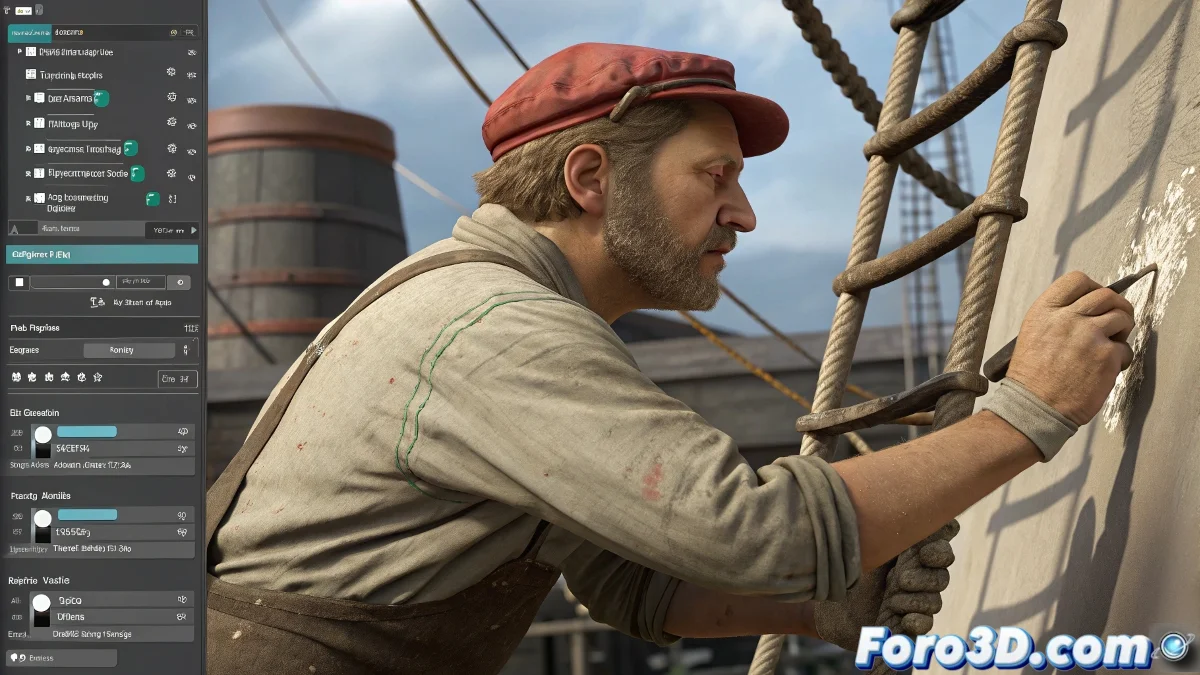
Приручение весов вершин в 3ds Max: искусство точного скиннинга
Рисование весов влияния в 3ds Max — это как быть цифровым хирургом: каждый мазок определяет, как будет двигаться ваш персонаж 🎨. Хотя поначалу это может показаться раздражающим, освоение инструмента Paint Weights является ключом к достижению профессиональных деформаций в ваших анимациях.
Секреты Paint Weights, о которых вам никто не рассказал
Чтобы стать мастером скиннинга:
- Режим Erase: Ваш лучший союзник для исправлений (Alt + Click)
- Weight Tool: Хирургический контроль над конкретными вершинами
- Стратегический Reset: Иногда начать с нуля — лучшее решение
"Рисование весов — это как скульптура пикселями: каждый штрих формирует будущее движение вашего персонажа"
Пошаговое руководство для идеальных деформаций
- Выберите кость и активируйте Paint Weights
- Настройте радиус и силу кисти в зависимости от зоны
- Используйте Alt+Click для уменьшения влияния там, где оно не нужно
- Для тонких настроек применяйте Weight Tool в режиме вершины
- В крайних случаях сбросьте envelope и начните заново
Помните, что проблемные области, такие как суставы и складки, требуют особого внимания. Профессиональный трюк — работать с слоями рисования, применяя влияния постепенно, а не все сразу.
Распространенные ошибки и как их избежать
| Ошибка | Решение |
|---|---|
| Слишком размытые веса | Использовать режим Erase с маленькой кистью для определения краев |
| Влияние в неправильных зонах | Ручной выбор вершин + Weight Tool |
| Несогласованные деформации | Сбросить envelopes и перерисовать с нуля |
С постоянной практикой вы скоро будете рисовать веса как виртуоз, создавая персонажей, которые двигаются с плавностью профессионального танцора 💃. И когда вы почувствуете раздражение, помните: даже модели Pixar прошли через этот процесс... несколько раз.