Секретный трюк, чтобы 3ds Max не сводил тебя с ума 🧠
Каждый художник архитектурной визуализации знает эту агонию: выбрать детализированную модель в 3ds Max и увидеть, как время будто останавливается, пока панель модификации решает, появиться ей или нет. Это как ждать лифт в небоскрёбе, но без фоновой музыки, которая хотя бы даёт немного компании. 😅
Маленький скрипт с суперсилами
Оказывается, решение этой повседневной драмы умещается в несколько строк кода. Простой скрипт может перенастроить 3ds Max так, чтобы по умолчанию открывалась панель создания вместо панели модификации. Разница как переход с телеги на Ferrari, если бы у Ferrari был только один пассажирский сиденье и она не могла взять твоих друзей.
- Мгновенная экономия времени: Каждая выборка превращается в мгновение вместо паузы на кофе
- Гибкость: Ты можешь переключаться между панелями по необходимости
- Здоровье психики: Меньше времени на просмотр полос прогресса, больше времени на творчество
"Это цифровой эквивалент открытия того, что ты мог использовать сочетание клавиш всё это время" - сказал какой-то облегчённый художник.
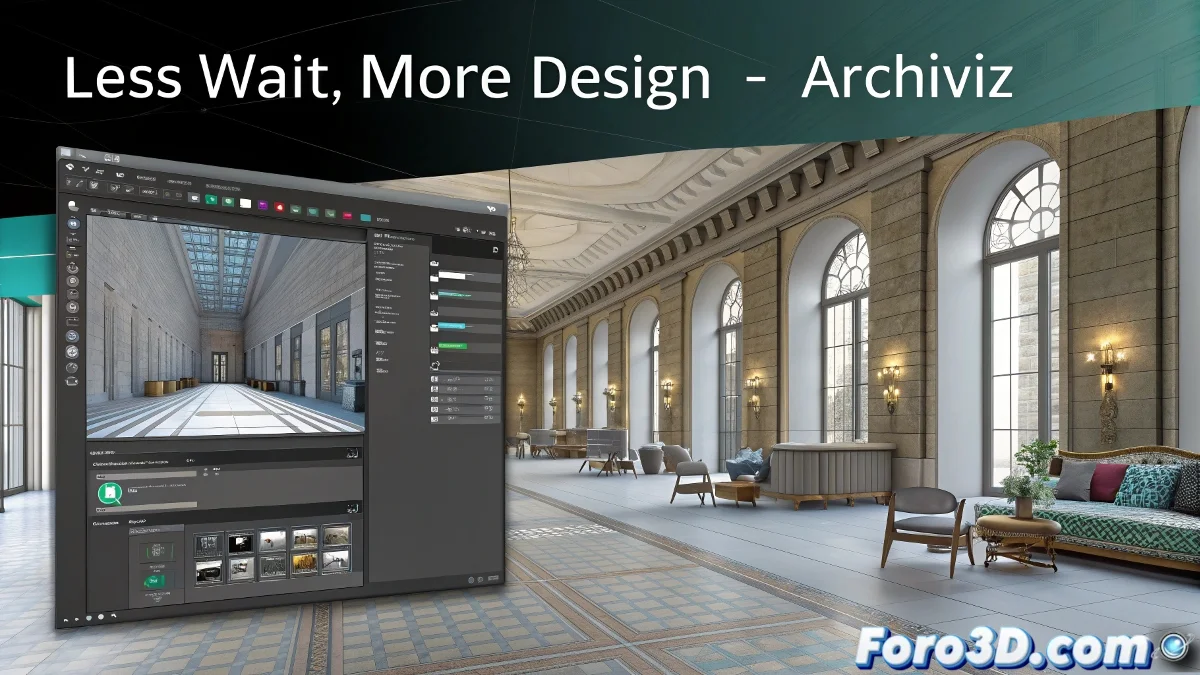
Почему этот change — это до и после
Для проектов ArchiViz, где модели обычно сложные, но редко требуют редактирования меша, эта оптимизация означает:
- Более плавный рабочий процесс, чем рендер со всеми сэмплами
- Меньше прерываний в твоём творческом процессе
- Возможность притвориться, что ты всегда был таким эффективным
Установка настолько простая, что даже твоя бабушка могла бы это сделать (если бы твоя бабушка была 3D-художником, конечно). Просто копируешь скрипт в нужную папку, перезапускаешь 3ds Max, и готово: добро пожаловать в жизнь с меньшим ожиданием и большей продуктивностью. 💻
Так что в следующий раз, когда 3ds Max попытается украсть у тебя драгоценные минуты жизни, помни: с немного скриптовой магии ты можешь вернуть контроль. Хотя объяснять клиенту, почему эта последняя правка не "просто сдвинуть пару вещей", ты всё равно не сможешь. 🎭