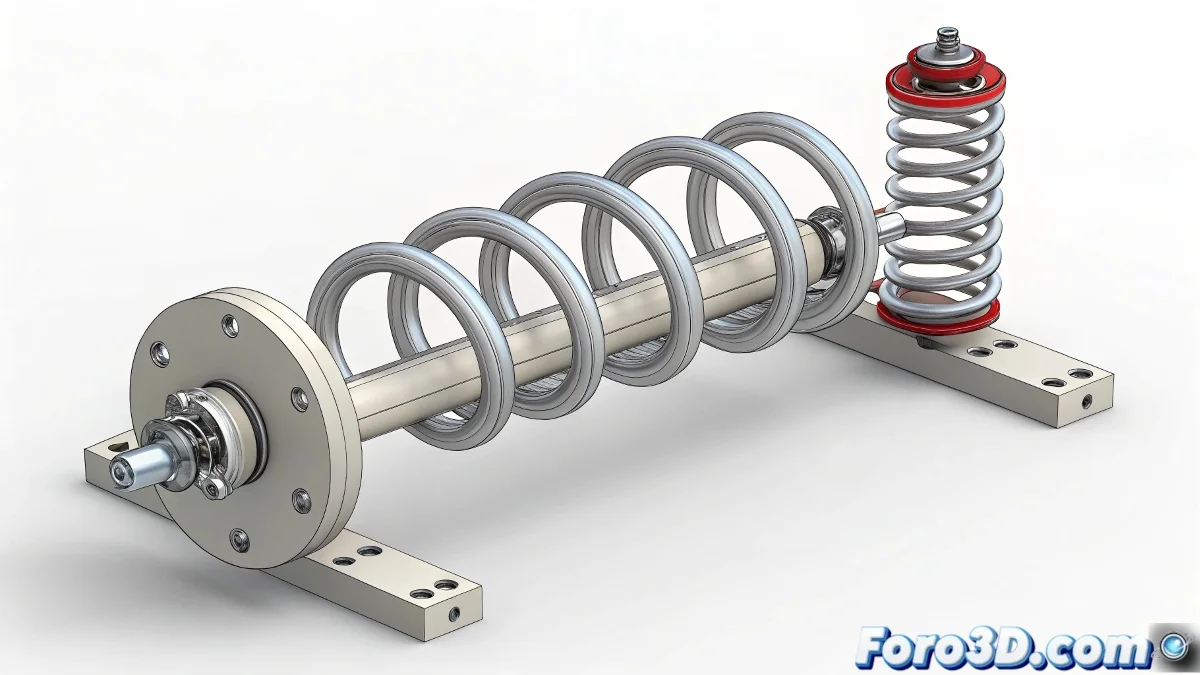
Освойте профессиональное управление пружинами в Inventor 2010
Ваши coil-пружины переворачиваются или смещаются в сборках с концентрическими кольцами? Изучите проверенные техники для их точной фиксации, контроля поведения и эффективного дублирования в ваших механических конструкциях.
"Хорошо расположенная пружина как хороший помощник: работает тихо и никогда не выходит из своего места" — Опытный инженер-механик
1. Точная геометрическая настройка
Подготовка сборки:
- Создайте вспомогательные оси, соединяющие точки крепления
- Сгенерируйте рабочие плоскости для определения ориентации
- Проверьте, чтобы кольца имели базовые ограничения:
- Concentric для радиального выравнивания
- Mate для осевой позиции
2. Контролируемая вставка пружины
Гарантированный рабочий процесс:
| Шаг | Действие | Совет |
|---|---|---|
| 1 | Выберите Coil Spring | Используйте меню Design > Spring |
| 2 | Определите начальную точку на внешнем кольце | Выберите ребро или точку эскиза |
| 3 | Укажите конечную точку на внутреннем кольце | Удерживайте Alt для точного привязывания |
| 4 | Настройте ключевые параметры | См. следующую секцию |
3. Настройка критических параметров
Свойства пружины:
- Revolutions: Количество полных витков
- Pitch: Расстояние между витками
- Diameter: Диаметр пружины
- Direction: Направление намотки (CW/CCW)
Профессиональный трюк:
Используйте Adaptive Design, чтобы пружина автоматически подстраивала свою длину при перемещении колец.
4. Эффективное дублирование
Идеальный круговой узор:
- Выберите уже настроенную пружину
- Активируйте Circular Pattern
- Определите:
- Ось вращения (использовать центральную ось)
- Количество экземпляров
- Угол распределения
- Проверьте associativity для автоматических обновлений
Чек-лист решения проблем
- ✅ Правильная ориентация: Пружина не переворачивается
- ✅ Стабильная позиция: Без неожиданных смещений
- ✅ Адаптивность: Подстраивается при перемещении колец
- ✅ Производительность: Не замедляет сборку
На foro3d вы найдете примеры файлов с разными конфигурациями пружин. Потому что у всех нас были эти бунтующие пружины, которые казались живыми. 🌀
Расширенное решение проблем
- Пружина исчезает: Проверьте видимость в LOD
- Неудачные обновления: Перестройте элементы
- Интерференции: Настройте диаметр или pitch
- Ошибка в узоре: Используйте "Reorder Features"
Как говорят эксперты CAD: "Точность — это не случайность, это результат хороших ссылок". Теперь идите и доведите свои сборки с пружинами до профессионального уровня. ⚙️