Сообщение об ошибке Max out of range — одна из распространенных проблем, с которыми пользователи 3ds Max могут столкнуться во время работы в программном обеспечении для моделирования и анимации 3D. Эта ошибка обычно возникает при попытке выполнить операцию, включающую значения вне диапазона, который программа может корректно обработать. Ниже рассматриваются наиболее распространенные причины этой ошибки и способы ее устранения.
Что означает "Max out of range"?
Ошибка Max out of range указывает на ситуацию, когда числовое значение, используемое в программном обеспечении, превышает пределы, которые 3ds Max может обработать. Эта ошибка может возникать в различных ситуациях внутри программы, включая трансформации, анимации и настройки объектов в сцене.
Проще говоря, когда значение (такое как позиция, поворот или масштаб объекта) выходит за допустимый диапазон программы, возникает эта ошибка. Чрезвычайно большие или маленькие значения могут вызывать проблемы с вычислениями, препятствующие корректному выполнению операции.
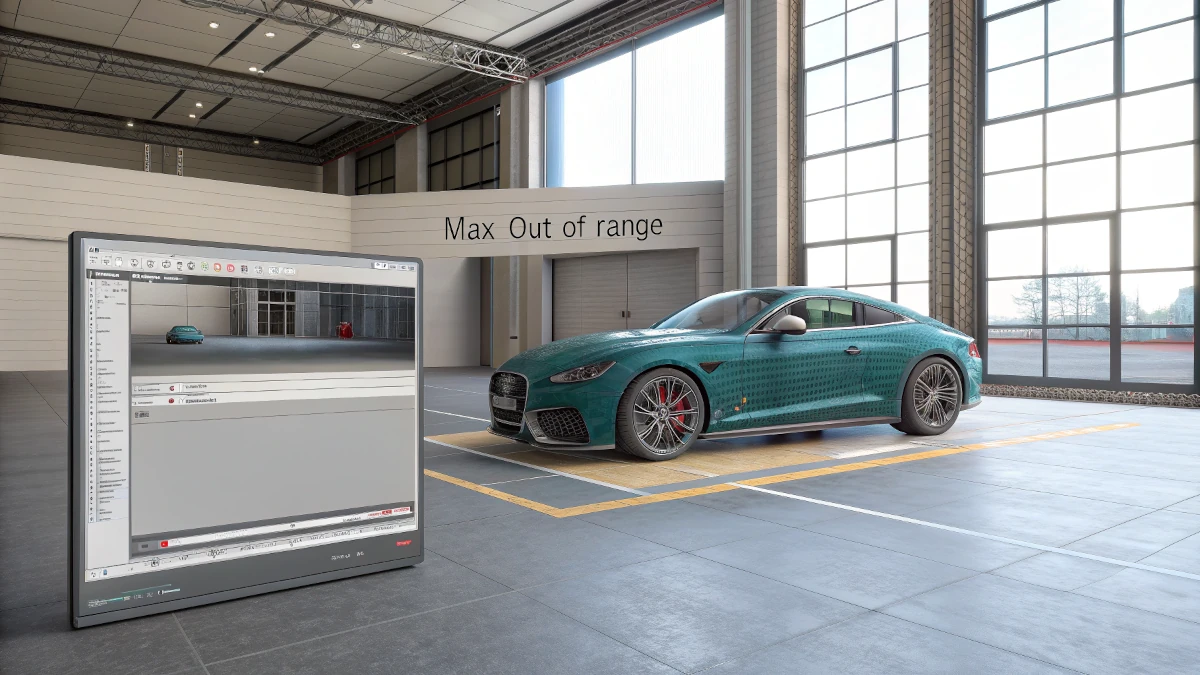
Распространенные причины ошибки
Существует множество причин, по которым может появиться сообщение Max out of range в 3ds Max. Ниже подробно описаны наиболее частые из них:
- Экстремальные трансформации: Перемещение, поворот или масштабирование объектов на очень большие или очень маленькие расстояния может генерировать значения вне диапазона, который 3ds Max может обработать.
- Анимации со значениями вне диапазона: Ключи анимации могут содержать чрезмерные значения позиции, поворота или масштаба, что может вызвать ошибку.
- Смещенные координаты: Объекты, расположенные слишком далеко от начала координат сцены (0, 0, 0), могут вызывать проблемы с координатами, приводя к значениям вне диапазона.
- Ошибки в модификаторах: Некоторые модификаторы, такие как Bend или FFD, могут генерировать значения, превышающие пределы программы, при экстремальном использовании.
- Неподходящий масштаб мира: Работа с неподходящим масштабом (например, чрезвычайно большая или маленькая сцена) может вызывать такие ошибки.
- Проблемы со скриптами или плагинами: В некоторых случаях пользовательские скрипты или плагины могут генерировать значения вне диапазона, если они неправильно настроены.
Как исправить ошибку "Max Out of Range"?
К счастью, существует несколько способов решить эту проблему. Ниже приведены рекомендации по устранению ошибки Max out of range в 3ds Max:
1. Проверить трансформации объектов
Один из самых простых шагов — проверить трансформации объектов в сцене. Убедитесь, что значения позиции, поворота и масштаба не являются чрезмерно большими или маленькими. При необходимости сбросьте трансформации на более разумные значения.
2. Проверить анимации и ключи
Анимации также могут быть источником ошибки. Проверьте ключи анимации, чтобы убедиться, что нет аномальных значений позиции, поворота или масштаба. Если какой-либо ключ имеет аномальные значения, скорректируйте их, чтобы они оставались в пределах программы.
3. Отрегулировать координаты объектов
Иногда объекты могут быть слишком далеко от начала координат сцены. В этом случае попробуйте переместить объекты ближе к центру сцены (координаты 0, 0, 0), чтобы избежать проблем с вычислениями координат.
4. Проверить использование модификаторов
Некоторые модификаторы могут генерировать значения вне диапазона при применении экстремальных параметров. Убедитесь, что вы не используете чрезмерные настройки, которые могут привести к некорректным вычислениям. При необходимости отрегулируйте параметры модификаторов, чтобы значения оставались в логичном диапазоне.
5. Контролировать масштаб мира
Если вы работаете в чрезвычайно большой или маленькой сцене, может быть полезно скорректировать масштаб мира, чтобы координаты объектов не отклонялись слишком сильно. Убедитесь, что масштаб мира настроен правильно для вашей сцены.
6. Проверить скрипты и плагины
Если вы используете скрипты или плагины, проверьте, не генерируют ли они значения вне диапазона. В некоторых случаях эти элементы могут быть причиной ошибки, если они неправильно настроены. Ознакомьтесь с документацией используемых скриптов или плагинов, чтобы убедиться в их правильной настройке.
Дополнительные советы
Чтобы избежать частого возникновения ошибки Max out of range, рекомендуется следовать некоторым хорошим практикам при работе в 3ds Max:
- Использовать последовательные единицы и масштабы во всей сцене.
- Выполнять постепенные трансформации и избегать экстремальных изменений позиции объектов.
- Регулярно проверять анимации и значения ключей, чтобы убедиться, что они не выходят за диапазон.
- Отслеживать координаты объектов и держать их в разумных пределах.
"Ключ к предотвращению ошибки 'Max out of range' — поддерживать трансформации и значения объектов в разумных пределах. Это гарантирует более плавный рабочий процесс без прерываний." - Эксперт по 3ds Max
Следуя этим шагам и хорошим практикам, пользователи смогут минимизировать вероятность встречи с ошибкой Max out of range и наслаждаться более эффективным и бесперебойным опытом работы в 3ds Max.