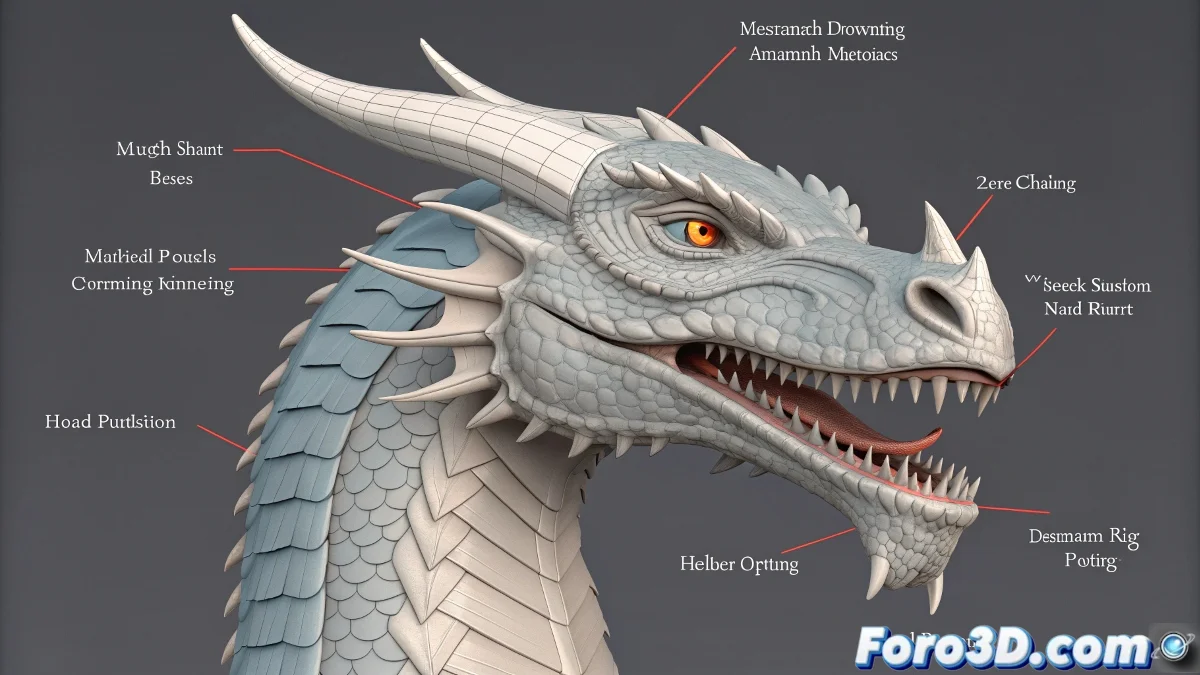
Власть над рыком: точный контроль нижней челюсти
Риггинг головы дракона представляет уникальный вызов: как контролировать мощную нижнюю челюсть независимо, позволяя ей резко захлопнуться или широко раскрыться для рыка, не увлекая за собой всю голову 🐉. Элегантное решение заключается в использовании helper как выделенного удаленного контроллера. Этот маленький объект, часто точка или кривая, становится кукловодом, который манипулирует только костью нижней челюсти, освобождая аниматора от борьбы с глобальными трансформациями, которые непреднамеренно повлияли бы на череп и шею.
Архитектура контроля: специфические constraints
Сердце системы — умное использование Constraints. Position Constraint заставляет кость нижней челюсти следовать за положением helper, в то время как Orientation Constraint принуждает к её вращению. Красота этой настройки в её независимости; кость головы может полностью анимироваться другой системой (IK, FK, другой контроллер), и нижняя челюсть будет послушно следовать только за своим helper, без помех. Это создаёт четкое разделение обязанностей в ригге.
Helper с constraints — как тренер драконьих челюстей, учит её двигаться самостоятельно, не растрепав гребень.
Реализация пошагово
Для надежной настройки следуйте этим шагам:
- Создание helper: вставьте Point Helper в удобное место, обычно перед ртом дракона или сбоку от головы, где аниматор сможет легко его выбрать.
- Применение Position Constraint: выберите кость нижней челюсти, перейдите в Animation > Constraints > Position Constraint и выберите helper. В опциях убедитесь, что Keep Initial Offset изначально отключен для абсолютного контроля.
- Применение Orientation Constraint: с выбранной костью нижней челюсти примените теперь Orientation Constraint к тому же helper. Это будет контролировать вращение.
- Настройка осей и ограничений: в панели Motion, под параметрами каждого constraint, вы можете ограничить влияние на конкретные оси. Для простого открытия/закрытия часто требуется движение только по одной оси вращения.
- Тестирование и доработка: двигайте helper и наблюдайте за поведением. Отрегулируйте начальное положение helper или активируйте Keep Initial Offset, если кость прыгает в неправильное положение.
Продвинутый контроль с lookat и ограничениями
Для более органичного контроля, особенно если вы хотите, чтобы нижняя челюсть всегда "смотрела" в конкретную точку, LookAt Constraint может быть альтернативой Orientation Constraint. Однако это может быть сложнее контролировать для простого открытия/закрытия. Ключ в любом случае — ограничение осей в панели ограничений. Дракону может потребоваться только вращение вокруг локальной оси X для открытия рта. Блокировка других осей предотвращает нежелательные движения и делает контроль более интуитивным для аниматора.
Распространенные ошибки и как их избежать
Самая частая ошибка — создание циклических зависимостей или переусложненных constraints. Убедитесь, что:
- Helper НЕ привязан к кости головы: он должен быть независимым объектом в сцене, чтобы избежать циклов зависимости.
- Вы используете constraints, а не links: простая родительская связь заставила бы нижнюю челюсть наследовать все трансформации головы, чего вы как раз пытаетесь избежать.
- Тестируйте ригг в экстремальных позах: поверните голову в экстремальные вращения и проверьте, что нижняя челюсть по-прежнему правильно следует за helper без gimbal lock или переворотов.
Рабочий процесс для анимации
После настройки анимация рта проста:
- Анимируйте голову: сначала заблокируйте анимацию головы и шеи с помощью их основных контроллеров.
- Анимируйте нижнюю челюсть: затем выберите helper и анимируйте его положение и/или вращение для открытия и закрытия рта. Поскольку он контролирует только нижнюю челюсть, вы можете доработать это без влияния на остальную анимацию.
- Отрегулируйте кривые: в Track View сгладьте кривые анимации helper, чтобы движение нижней челюсти было органичным, а не роботизированным.
Внедрив эту систему, вы получите абсолютный и изолированный контроль над свирепой нижней челюстью вашего дракона, позволяя создавать мощные и точные лицевые выступления. И когда этот дракон наконец изронит свой цифровой рык, это будет потому, что вы дали ему контроль для этого 😉.