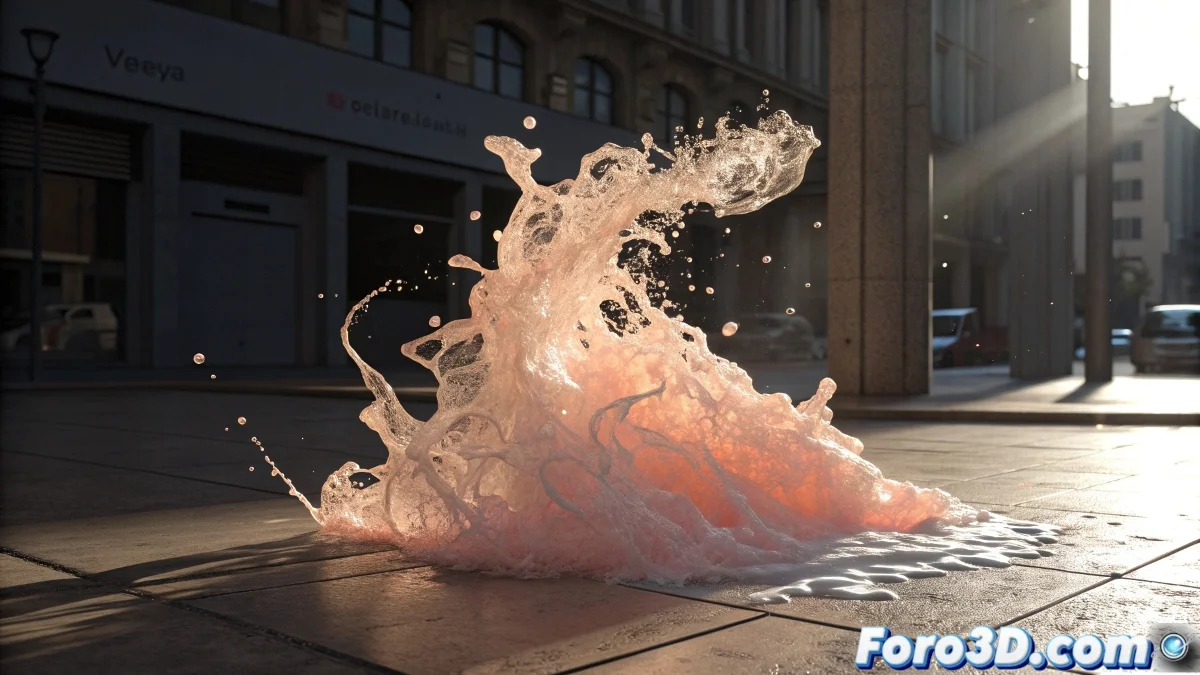
Когда жидкости решают стать невидимыми призраками
Проблема с жидкостями, которые не генерируют тени в Maya — это одна из тех классических проблем, которая может свести с ума любого художника. Разочарование понятно, когда вы активировали все очевидные опции теней, но ваша жидкость продолжает вести себя как эфирный призрак, который не взаимодействует с освещением. Такое поведение обычно вызвано тем, что жидкости в Maya требуют специальной настройки в трех разных областях: освещении, материале жидкости и опциях рендеринга.
Вы правильно определили симптом, но решение требует понимания того, что жидкости не ведут себя как традиционная геометрия в отношении теней. Им нужен особый подход, который многие пользователи упускают из виду.
Настройка освещения для теней жидкостей
Первый шаг — проверить, что у освещения активированы Depth Map Shadows (не Ray Trace Shadows). Выберите каждое освещение в вашей сцене и в его атрибутах перейдите к Depth Map Shadow Attributes. Активируйте Use Depth Map Shadows и убедитесь, что Resolution достаточен (1024-2048 для тестов, 4096+ для финального рендера).
Критический параметр, который многие забывают, — это Use Mid Dist и Use Auto Focus. Отключите Use Auto Focus и вручную настройте Focus, чтобы он охватывал область, где находится ваша жидкость. Жидкости могут потеряться в автоматических расчетах depth maps.
- Depth Map Shadows активированы (не Ray Trace)
- Resolution: 1024-2048 для тестов
- Use Auto Focus отключен
- Focus настроен вручную на область жидкости
Идеальная тень на жидкости — как хорошее отражение: доказывает, что объект действительно там
Материал жидкости и атрибуты теней
В Fluid Shape перейдите к разделу Lighting и активируйте Self Shadow. Этот параметр критически важен для того, чтобы жидкость генерировала тени на себе самой. Также настройте Shadow Opacity на 0.8-1.0 для видимых теней и Real Lights должен быть активирован.
Для цвета жидкости перейдите к Color и убедитесь, что он не полностью черный или полностью прозрачный. Жидкости с очень низкой непрозрачностью или очень темными цветами могут не генерировать видимых теней. Используйте значения Opacity от 0.3 до 0.8 для лучшего результата.
- Self Shadow активирован в Lighting
- Shadow Opacity: 0.8-1.0
- Real Lights активирован
- Opacity жидкости: 0.3-0.8
Настройка рендеринга для теней жидкостей
В опциях рендеринга Maya Software перейдите на вкладку Maya Software и в Shadows убедитесь, что Shadow Method установлен на Shadow Maps (не Off или Simple). Также активируйте Use Depth Map Shadows на уровне рендеринга.
Если вы используете Mental Ray, настройка отличается. В Quality Presets используйте как минимум качество Production и проверьте, что Shadow Maps активирован в опциях рендеринга. Mental Ray может потребовать дополнительных настроек в материале жидкости.
- Maya Software: Shadow Method = Shadow Maps
- Use Depth Map Shadows активирован на уровне рендера
- Mental Ray: Quality Preset = Production или выше
- Shadow Maps активирован в Mental Ray
Решение для стойких случаев
Если тени все еще не появляются, создайте простой тестовый объект (куб или сферу) рядом с жидкостью и проверьте, генерирует ли этот объект тени. Если простой объект тоже не генерирует тени, проблема в настройках освещения или рендеринга, а не конкретно в жидкости.
Другая техника — временно преобразовать жидкость в полигоны с помощью Modify > Convert > Fluid to Polygons. Если полигоны генерируют тени, а жидкость нет, то вы знаете, что проблема специфична для настроек жидкости.
- Тестовый объект для диагностики проблемы
- Преобразовать жидкость в полигоны временно
- Проверить освещение с простыми объектами
- Протестировать с базовой настройкой рендеринга
Оптимизация для реалистичных теней
Для более мягких и реалистичных теней настройте Filter Size в свойствах depth map освещения. Значения 3-5 создают более мягкие тени, в то время как значения 1 создают более жесткие и четкие тени. Это особенно важно для жидкостей, которые обычно имеют мягкие края.
Окружающее освещение также влияет на видимость теней. Уменьшите Ambient Light сцены, если оно слишком высокое, поскольку оно может "вымывать" тени. Используйте четкое направленное освещение для хорошо определенных теней.
- Filter Size: 3-5 для мягких теней
- Уменьшить окружающее освещение
- Использовать направленные огни для четких теней
- Настроить интенсивность освещения для лучшего контраста
Решение этой загадки позволит вам создавать сцены с идеально интегрированными жидкостями, где освещение взаимодействует правдоподобно с каждой каплей и объемом. Потому что в Maya даже самая эфирная жидкость может научиться проецировать свое присутствие через хорошо настроенные тени 😏
Быстрая настройка для начала
Чек-лист для теней жидкостей:
Освещение: Depth Map Shadows активированы
Жидкость: Self Shadow и Real Lights активированы
Рендер: Shadow Maps как метод теней
Материал: Opacity 0.5-0.8, видимый Color
Focus освещения настроен вручную