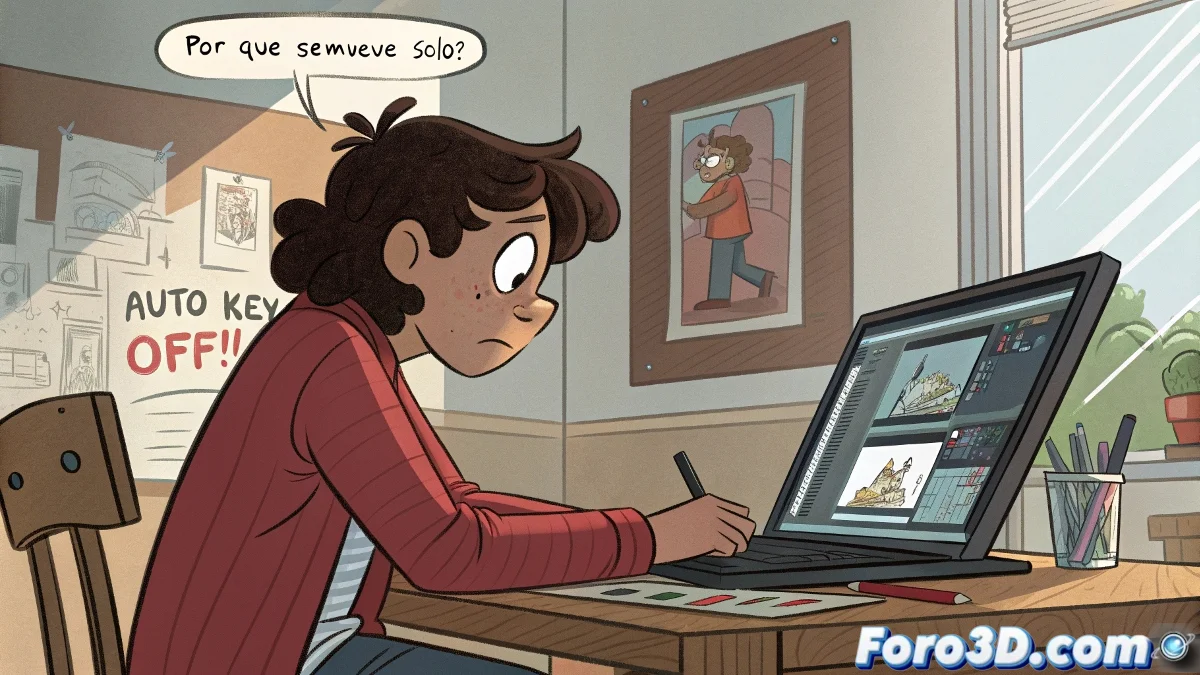
Как удалить анимацию в 3ds Max и начать заново
Если вы только начинаете работать с 3ds Max, совершенно нормально случайно создать анимацию и не знать, как её удалить. Часто бывает, что при перемещении объектов с активированным Auto Key всё словно оживает само по себе. Но не волнуйтесь, есть простые решения для этого.
Почему ваш объект продолжает двигаться?
Вероятно, вы активировали анимацию с помощью Auto Key или Set Key, и 3ds Max записал позиции на временной шкале. Чтобы оставить объект полностью неподвижным и начать с нуля, следуйте этим шагам:
- Выберите объект.
- Откройте панель Motion (иконка с зубчатым колесом или из вкладки Command Panel).
- Нажмите на Trajectories, если хотите увидеть его анимированный путь.
- Откройте Curve Editor (Graph Editors > Track View - Curve Editor).
- Выберите все ключевые кадры объекта и нажмите Supr или Delete, чтобы удалить их.
Быстрое решение с помощью Track Bar
Если вы ищете более быстрое решение, используйте Track Bar:
- Прямо под временной шкалой, где появляются красные точки, щёлкните правой кнопкой мыши на них и выберите Delete Key.
- Если ключевых кадров много, вы можете выделить их перетаскиванием и удалить все сразу.
После этого объект должен остаться неподвижным, как будто ничего не произошло.
Другой быстрый способ, если ничего не помогает
Если всё вышеперечисленное не помогает, попробуйте это:
- Выберите объект.
- Нажмите Ctrl + X, чтобы вырезать его.
- Нажмите Ctrl + V, чтобы вставить снова.
Это вставит копию без какой-либо анимации. Объект вернётся со своей геометрией, но чистый, как будто никогда не танцевал.
Совет на будущее
Всегда имейте в виду, активирован ли Auto Key (красная кнопка). Если он включён, каждое изменение вьюпорта будет записано как анимация. Если вы этого не хотите, убедитесь, что он выключен перед перемещением объектов.
Случайная анимация в 3D — это как отправить голосовое сообщение, не осознавая этого. Ваш объект уже высказался сам, но к счастью в Max вы можете стереть его прошлое. Не у всех есть такая опция! 🎤