Вечная дилемма biped: анимировать без разрушения анатомии
Работа с biped в 3ds Max может быть такой же frustrating, как одеть кошку: сколько ни старайся, она всегда заканчивает скручиваться в невозможные позы 🐈⬛. Но не волнуйся, эти профессиональные трюки помогут тебе сохранить ту идеальную позу, которую ты так долго настраивал.
Необходимая начальная настройка
Чтобы твой персонаж не выглядел как анимированный крендель:
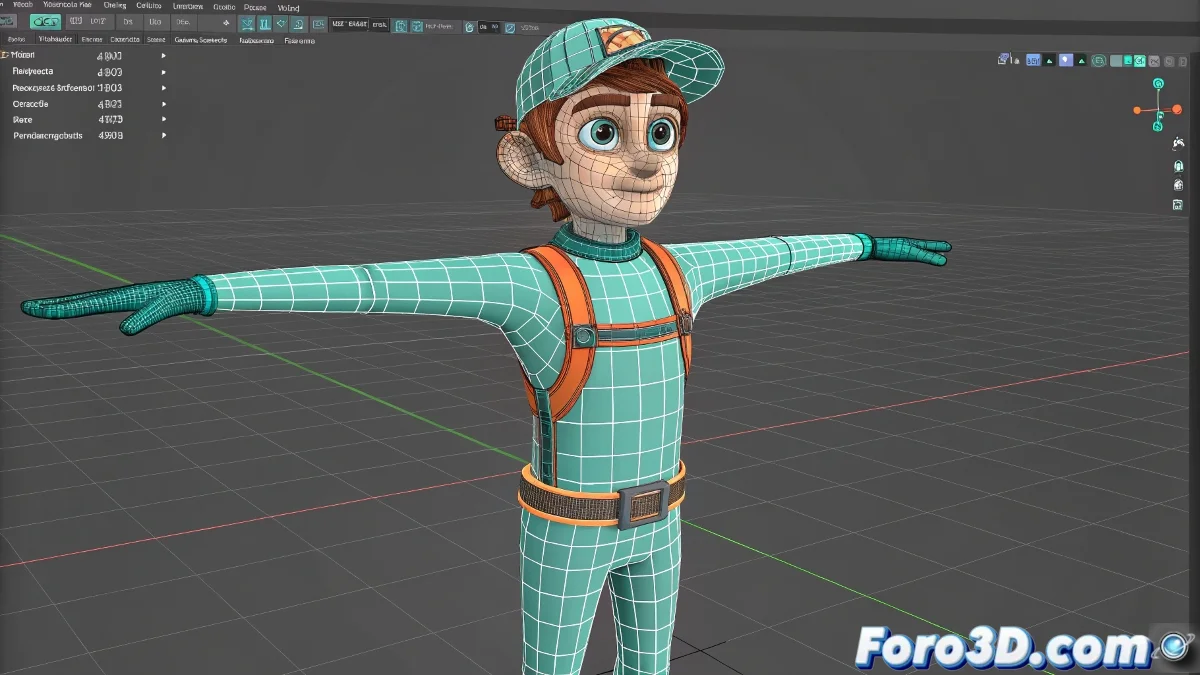
- Идеальное выравнивание в Figure Mode (T-pose/A-pose)
- Skin применён после определения базовой позы
- Тестирование деформации в экстремальных позах
- Заморозка трансформаций заранее
Практические решения пошагово
Когда катастрофа уже случилась:
- Используй Figure Reset для восстановления без потери анимации
- Переприсвой weights в проблемных зонах
- Отрегулируй исходную позу в Biped Apps
- Попробуй Mixer Mode для плавных переходов
"Хороший риг — как хороший скелет: он должен двигаться так, чтобы не было заметно, что он там есть, всегда сохраняя анатомическую структуру. Когда он подводит, это как смотреть, как зомби танцует брейк-данс." - Опытный аниматор
Альтернативы, когда biped сопротивляется
Для безнадёжных случаев или сложных проектов:
- Система CAT: Более гибкая для пользовательских поз
- Control Rig: Современный вариант 3ds Max
- Специализированные плагины вроде Advanced Skeleton
- Экспорт в Mixamo для ретаргетинга
Чек-лист проверки
Перед тем как сдаться и объявить своего персонажа "абстрактным искусством":
- Совпадает ли базовая поза со skin?
- Заморожены ли трансформации?
- Проверил ли ты на ключевых кадрах анимации?
- Проверил ли weights в критических зонах?
Помни: если после всех этих настроек твой персонаж всё ещё выглядит как цирковой акробат, всегда можно сказать, что это "выразительный художественный стиль"... хотя с этими техниками ты, скорее всего, наконец добьёшься идеального баланса между плавной анимацией и правильной анатомией. 🤹♂️