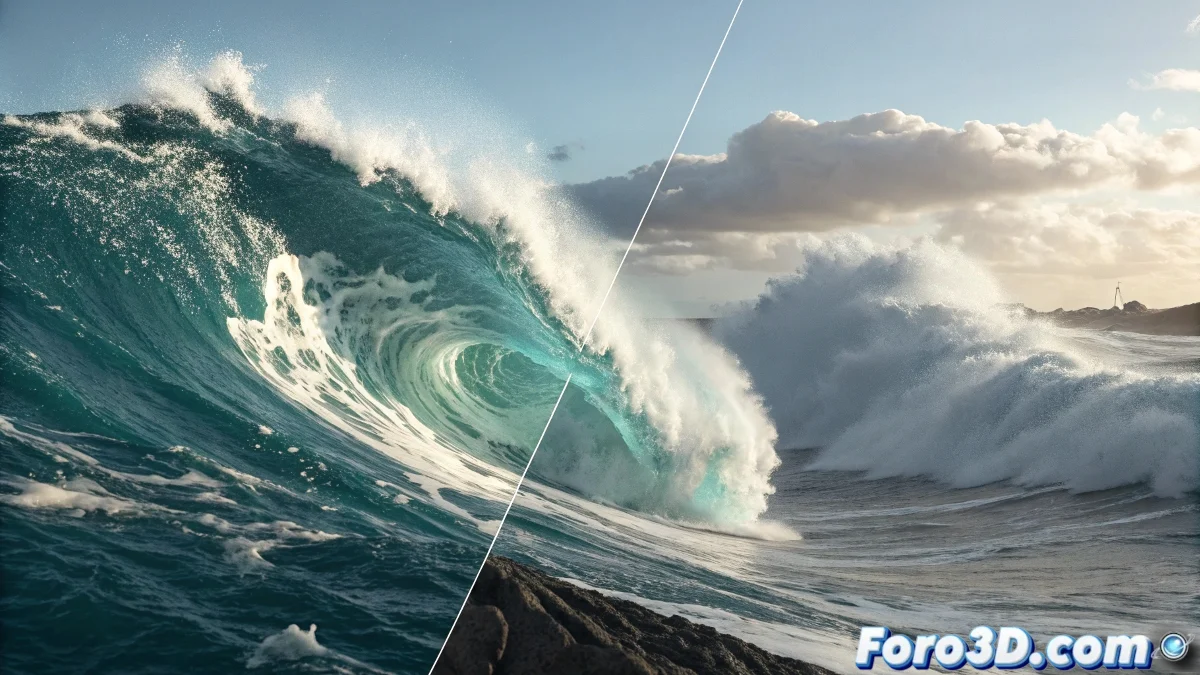
Когда пена решает быть неразделимой
Проблема разделения сетки пены в RealFlow — это один из тех вызовов, который может заставить даже самых опытных художников пересмотреть свои жизненные выборы. Разочарование понятно, когда вы добились идеальной симуляции с fluid, splash и foam, но при экспорте для компоновки пена превращается в цифрового призрака, который отказывается формироваться в отдельную сетку. Вы столкнулись с одной из самых распространенных, но наименее документированных ограничений RealFlow.
Ваше интуитивное решение избегать Mental Ray и придерживаться V-Ray верно — рендеринг по слоям необходим для профессионального контроля в постпродакшене. Тот факт, что только RenderKit работает, но с запретными временами расчета, указывает, что вы близки к решению, но нужно оптимизировать подход.
Настройка отдельных мешеров для каждого элемента
Ключ в создании независимых мешеров для каждого типа частиц. Не используйте один месher для всего. Создайте отдельный Particle Mesh для пены: перейдите в Elements > Add > Mesh, переименуйте его в "Foam_Mesh" и в его свойствах, на вкладке Particles, отключите все, кроме Foam. Это гарантирует, что только частицы пены будут обрабатываться этим мешером.
Повторите процесс для splash и fluid, создав выделенные мешеры для каждого. В свойствах каждого мешерa перейдите на Particles и выберите только соответствующий тип частиц. Это разделение критически важно для экспорта независимых сеток.
- Независимый месher для Foam (только foam активировано)
- Независимый месher для Splash (только splash активировано)
- Независимый месher для Fluid (только fluid активировано)
- Четкая номенклатура для идентификации каждого мешерa
Идеальный экспорт — как хорошая организация: каждый элемент в своей папке
Оптимизация параметров мешинга для пены
Пена особенно трудно формируется в сетку из-за очень мелких и рассеянных частиц. В мешере пены настройте Polygon Size на более низкие значения (0.5-1.0) и Filter на 2-3 для адекватного сглаживания. Параметр Radius должен быть немного больше, чем у частиц пены, чтобы обеспечить непрерывную сетку.
Чтобы сократить время расчета, активируйте Relaxation с низкими значениями (0.1-0.3) вместо агрессивной фильтрации. Это сглаживает сетку без чрезмерных вычислительных затрат интенсивных фильтров. Также рассмотрите использование Blend Factor на 95-98% для лучшего соединения между частицами.
- Polygon Size: 0.5-1.0 для детализированной пены
- Filter: 2-3 для сбалансированного сглаживания
- Relaxation: 0.1-0.3 для оптимизации
- Blend Factor: 95-98% для когезии
Экспорт для 3ds Max и V-Ray
Для экспорта в 3ds Max используйте формат BinMesh (.bin), который эффективнее формата SD. В каждом мешере перейдите в Export Central и активируйте экспорт как BinMesh. Убедитесь, что каждый месher экспортирует в отдельную папку для поддержания организации.
В опциях экспорта активируйте Animated Mesh и One File Per Frame. Это создаст последовательность сеток, которую 3ds Max может импортировать как анимацию. Для пены рассмотрите экспорт каждые 2-3 кадра, если симуляция очень плотная, поскольку пена обычно имеет более плавное движение.
- Формат: BinMesh (.bin) для эффективности
- Animated Mesh активировано
- One File Per Frame для последовательностей
- Отдельные папки по типу элемента
Решение с Hybrido Mesher для сложной пены
Если традиционный Particle Mesh не дает результатов с пеной, попробуйте Hybrido Mesher. Хотя он предназначен для гибридных жидкостей, он лучше справляется с плотной пеной, чем традиционный месher. Настройте Hybrido Mesher с Particle Influence, специально подстроенным под частицы пены.
В Hybrido Mesher используйте Resolution ниже, чем для основной жидкости (50-70% от resolution жидкости) и активируйте Foam y Bubbles в специфических опциях. Это может сгенерировать более coherentные сетки пены, хотя и с другим видом.
- Hybrido Mesher как альтернатива
- Resolution: 50-70% от основной жидкости
- Particle Influence настроено для пены
- Foam y Bubbles активированы в опциях
Обходной путь для экстремальных случаев
Когда прямой мешинг не удается, рассмотрите экспорт частиц пены как инстанцированной геометрии. Вместо мешинга экспортируйте частицы пены и используйте систему инстансинга в 3ds Max с маленькими сферами или предварительно смоделированной геометрией пены. Это дает абсолютный контроль, но теряет когезию непрерывной сетки.
Другая техника — использовать Particle Flow в 3ds Max для воссоздания пены из экспортированных частиц. Импортируйте частицы пены в Particle Flow и примените месher внутри 3ds Max, который может быть эффективнее для этого конкретного типа частиц.
- Инстансинг геометрии для пены в 3ds Max
- Particle Flow с внутренним мешером 3ds Max
- Предварительно смоделированная геометрия для частиц пены
- Ручная компоновка в очень специфических случаях
Решение этого вызова позволит вам создавать профессиональные компоновки с полным контролем над каждым элементом вашей симуляции. Потому что в RealFlow даже самая непокорная пена может научиться вести себя правильно, когда вы знаете подходящие мешеры и параметры 😏
Проверенный рабочий процесс
Для успешного экспорта пены:
1. Выделенный месher только для пены
2. Particle Filter: Только Foam активировано
3. Polygon Size: 0.5-1.0, Filter: 2-3
4. Экспорт: BinMesh, отдельные папки
5. В 3ds Max: Импорт отдельных последовательностей
6. Специфические материалы V-Ray по элементу