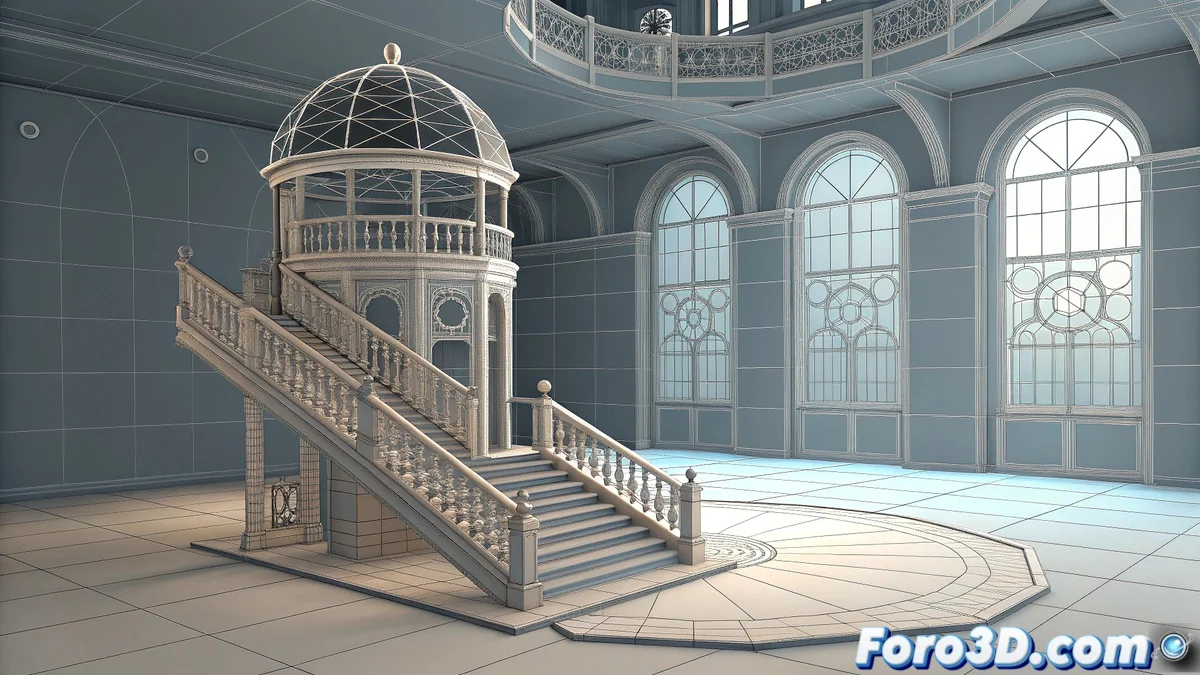
Когда третья ось бунтует
Работа в 3D внутри AutoCAD может стать раздражающей, когда, несмотря на все усилия, движение кажется ограниченным плоской плоскостью. 📐 Многие пользователи имеют ощущение, что ось Z заблокирована, особенно при работе с изометрическими видами или над изображениями-ссылками. Реальность в том, что AutoCAD идеально способен перемещаться в 3D; проблема почти всегда заключается в том, что ему не было правильно указано, в какой плоскости мы хотим работать.
Ключ: освоить систему координат (UCS)
Фундаментальное понятие для понимания — это UCS (User Coordinate System). По умолчанию AutoCAD работает с World UCS, у которой ось Z направлена вверх. 🌍 Если наша видовая точка повёрнута (как в изометрии), но UCS остаётся мировым, команды рисования продолжат ограничиваться плоскостью XY этой системы, что объясняет ощущение блокировки. Решение не в принуждении движения, а в изменении UCS так, чтобы она выровнялась с нашей видовой точкой или геометрией.
UCS — это карта, которая говорит AutoCAD, где находится «верх».
Практические инструменты для 3D-движения
AutoCAD предлагает очень интуитивные инструменты для этой цели. Самый полезный — активация динамического UCS нажатием клавиши F6. Когда эта функция активна, просто проведя курсором по грани 3D-твердого тела, UCS временно выровняется с ней, позволяя рисовать или перемещать объекты в этой конкретной плоскости. ➕ Ещё один незаменимый инструмент — 3D-гизмо (3D Move, 3D Rotate), который появляется при выборе объекта и позволяет точно перетаскивать вдоль любой из трёх осей.
- Предустановленные виды: Использование ViewCube для переключения на виды вроде SW Isometric гарантирует правильную ориентацию.
- Команда UCS: Использование UCS > 3 Point для ручного определения новой плоскости X,Y,Z.
- 3D-рабочее пространство: Переключение на «3D Modeling» отображает инструменты, предназначенные специально для этого.
Настройка для плавного рабочего процесса
Чтобы избежать этих проблем, рекомендуется настроить окружение с самого начала. Выбор рабочего пространства 3D Modeling обеспечивает доступ ко всем необходимым панелям. 🛠️ Ознакомление с ViewCube и поддержание динамического UCS активным во время сессий 3D-моделирования предотвращает большинство конфликтов. Если импортируется изображение-ссылка, лучше всего сначала выровнять UCS с ним с помощью команды UCS > Object.
Управление осью Z в AutoCAD похоже на воспитание упрямого кота: оно не реагирует на грубую силу, а на понимание его природы и использование подходящих инструментов для направления. 😼 Терпение и правильная техника — это настоящее решение.