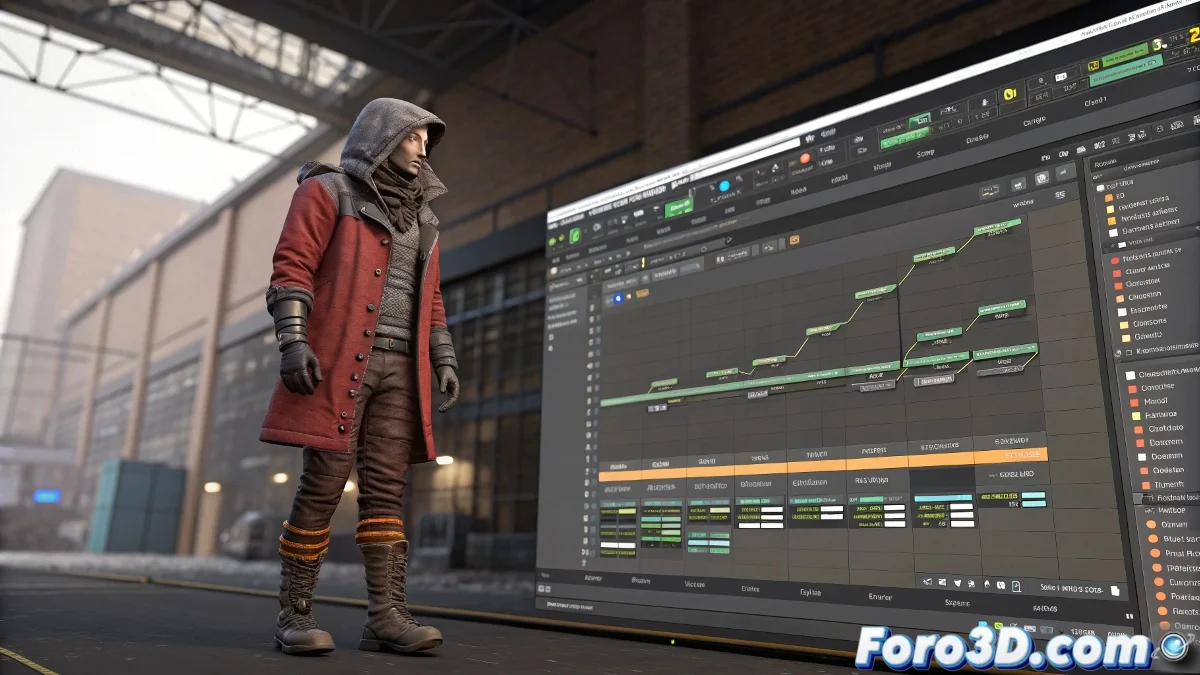
Когда твоя симуляция Cloth решает превратиться в тест на терпение
Работа с симуляциями ткани в 3ds Max может быть такой же раздражающей, как попытка сложить только что выстиранную простыню на сильном ветру. 🌬️ А если к этому добавить временную шкалу в 1440 кадров, даже самый мощный компьютер может начать молить о пощаде.
Почему мой 3ds Max работает медленнее улитки с похмелья?
Ответ кроется в трех главных виновниках:
- Симуляции Cloth: Каждый ключевой кадр — это сложный расчет, который должна обработать твоя CPU
- Ограниченное железо: Недостаточно RAM и старые CPU не помогают
- Перегруженный интерфейс: Track View пытается справиться с слишком большим количеством данных одновременно
Хитрости, чтобы не постареть в ожидании
Сохрани свое психическое здоровье с помощью этих техник:
- Кэшируй свои симуляции: Преврати эту цифровую ткань в внешние файлы
- Разделяй и властвуй: Работай по сегментам анимации
- Используй Curve Editor: Легче, чем Dope Sheet, для точного редактирования
- Стратегический зум: Ctrl + колесо мыши для фокусировки на ключевых областях
Симуляция Cloth без кэша — как кошка в магазине фарфора: непредсказуемая, разрушительная и, вероятно, заставит тебя заплакать.
Когда все проваливается... план B
Если после оптимизации всего твой компьютер все еще страдает:
- Попробуй рендерить по слоям
- Рассмотри использование рендер-фермы
- Молись богам 3D (иногда работает) 🙏
Любопытный факт: 90% аниматоров серьезно задумывались о смене профессии хотя бы раз во время работы с симуляциями Cloth. Другие 10% врут. 😅
И помни: если в итоге твой персонаж ходит так, будто у него штаны набиты цементом, всегда можно сказать, что это художественный стиль. Кто сможет доказать, что ты не хотел, чтобы он двигался как робот с артритом?