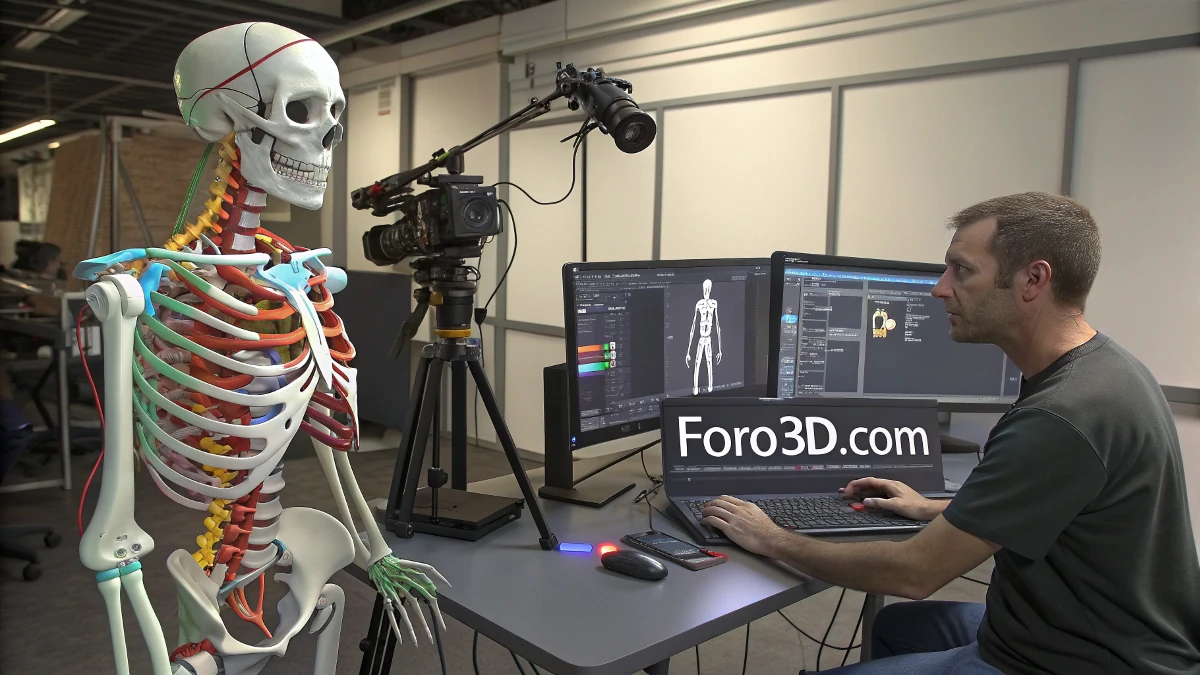
При работе с моделями в 3D, включающими скелет для анимации, часто возникает желание скорректировать их пропорции. Однако, если кости не настроены правильно, изменения могут вызвать неожиданные деформации, такие как растяжение дочерних костей при модификации родительских. Эта статья объясняет, как выполнять такие корректировки без влияния на структуру модели.
Распространенные проблемы при модификации 3D-скелета
При попытке изменить уже скринированную модель могут возникнуть определенные проблемы, влияющие на целостность анимации. Некоторые из наиболее распространенных проблем включают:
- Дочерние кости изменяют длину при повороте родительских костей.
- Модель деформируется при применении новых поз.
- Ограничения рига влияют на поведение костей.
- Скелет состоит из dummies вместо стандартных костей.
Решения для предотвращения деформации костей
1. Заблокировать длину костей
В 3ds Max стандартные кости имеют опцию сохранения фиксированной длины. Чтобы предотвратить удлинение дочерних костей при модификации скелета, необходимо активировать опцию Freeze Length в Bone Tools:
- Перейти на вкладку Animation.
- Выбрать Bone Tools.
- Активировать Freeze Length для каждой модифицируемой кости.
2. Откорректировать масштаб иерархии
Если масштаб костей неравномерен, могут возникнуть ошибки в иерархии. Для исправления этого:
- Выбрать корневую кость или затронутую кость.
- Перейти в Hierarchy > Adjust Transform.
- Использовать опцию Reset Scale для сброса масштаба и предотвращения искажений.
3. Переключение между FK и IK
Проблема может быть связана с типом используемой кинематики. В IK (обратная кинематика) кости могут автоматически растягиваться для достижения цели, в то время как в FK (прямая кинематика) они поворачиваются без изменения размера.
- Если кости находятся в IK, попробуйте переключить их на FK и проверить, сохраняется ли проблема.
- Для переключения между IK и FK в 3ds Max перейдите в Hierarchy > IK и настройте параметры.
4. Проверить ограничения и связи
Некоторые настройки могут влиять на реакцию костей на движение:
- Если есть ограничения типа LookAt, Position или Stretch, временно отключите их и протестируйте.
- Проверьте отсутствие неожиданных связей или ограничений в иерархии.
Как преобразовать dummies в кости
Некоторые модели поставляются с скелетом на основе dummies, что ограничивает определенные функции анимации. В этом случае их можно преобразовать в кости следующими методами:
1. Создать новые кости
- Сгенерировать скелет с помощью Bones в той же структуре, что и dummies.
- Использовать инструмент Align Tool, чтобы кости совпадали с позицией dummies.
- Переприсвоить влияния в Skin Modifier, если модель уже скринирована.
2. Связать кости с dummies
Если удалить dummies невозможно, кости можно связать с ними:
- Перейти в Hierarchy > Link Info и связать кости с dummies.
- Использовать Bone Tools > Convert to Bones, чтобы dummies вели себя как кости.
"Ключ к модификации скелета без влияния на его структуру — правильная настройка иерархии и масштаба."
Заключение
Модификация скелета в 3D без деформации дочерних костей требует внимания к настройкам иерархии, кинематики и примененных ограничений. С помощью инструментов вроде Freeze Length, Reset Scale и преобразования dummies в кости можно выполнять корректировки без ущерба для целостности модели.