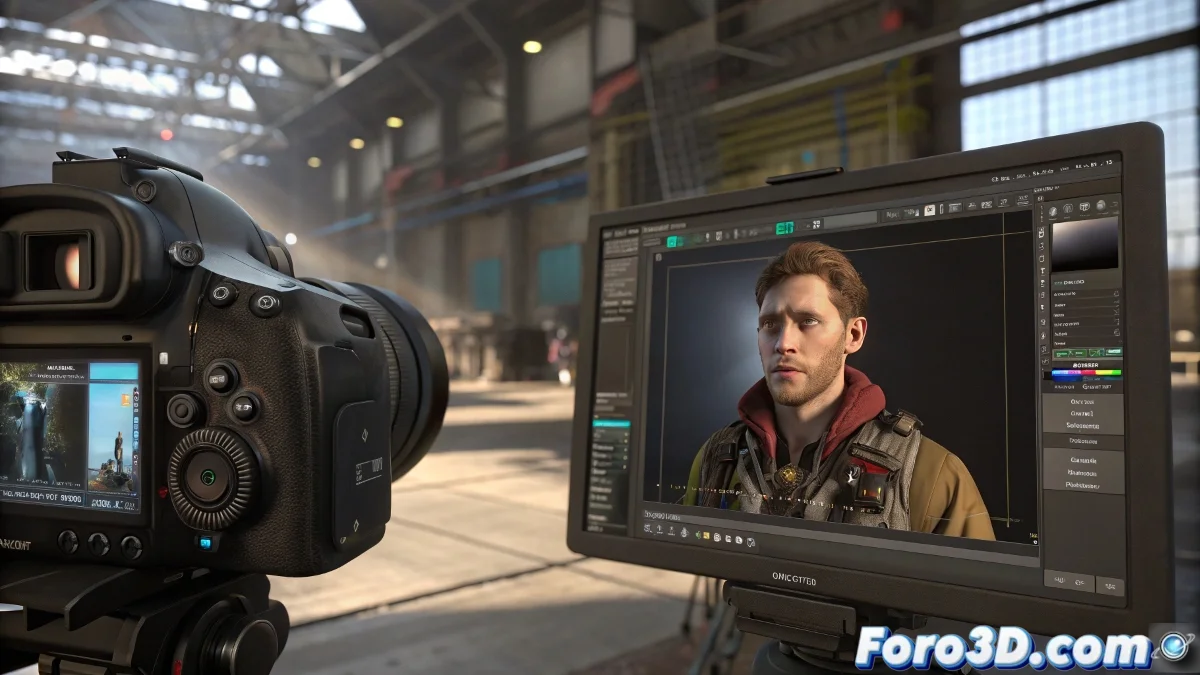
Как избежать изменения шейдеров в Maya
Maya может быть немного капризным, когда дело касается поддержания визуальной последовательности. Иногда при добавлении Image Plane кажется, что шейдеры решают пойти на вечеринку и возвращаются с совершенно другим видом. Это обычно происходит потому, что Maya принудительно устанавливает режим просмотра в Viewport, который изменяет отображение материалов и света.
Представьте, что вы работаете над идеально освещенной сценой, и внезапно при загрузке последовательности изображений всё выглядит так, будто прошло через фильтр 70-х годов. Это не путешествие во времени, это просто Maya играет с внутренними настройками Viewport.
Быстрое решение для избежания визуального хаоса
Не волнуйтесь, есть способы это исправить, не теряя рассудок:
- Убедитесь, что вы используете Viewport 2.0, самый стабильный на сегодняшний день, и проверьте, что тени и управление цветом активированы.
- В Attribute Editor Image Plane настройте усиление или контролируйте гамму, если оно слишком сильно усиливает яркость.
- Проверьте в Display > Color Management, что нет автоматически применяемых конфликтующих цветовых профилей.
Деталь, которая может спасти вас в производстве
Если вы в разгаре производства, где сцена делится между аниматорами и осветителями, лучше всего использовать отдельный слой или дублированную камеру для референса с изображениями. Таким образом, вы не загрязняете общий вид сцены, настройки света или shading.
Maya иногда кажется ревнует к другим программам вроде Nuke или Houdini. Как будто говорит: Ах, да? Ну тогда я насыщу все твои шейдеры. Как мило с его стороны! 😜
Помните, в мире 3D терпение и хороший кофе — ваши лучшие союзники. И всегда делайте резервную копию!
Так что теперь вы знаете: в следующий раз, когда Maya решит переинтерпретировать вашу сцену, не паникуйте. С этими советами вы сможете держать свои шейдеры под контролем и продолжить проект без больших потрясений. Счастливого рендеринга! 🎬