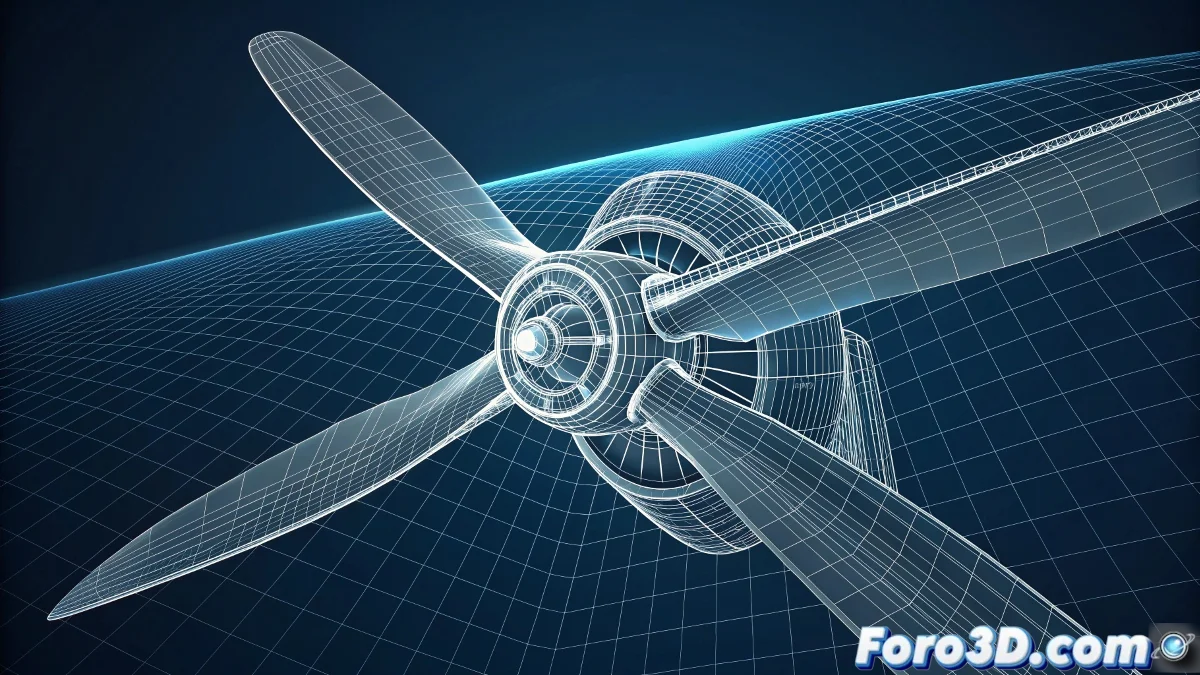
Когда 3D motion blur превращается в вечное ожидание
Проблема, которую вы описываете с FinalRender в 3ds Max, гораздо чаще встречается, чем вы думаете, особенно когда 3D Motion Blur превращает быстрые рендеры в марафонские сессии. Хорошая новость в том, что 2D Motion Blur не только существует в FinalRender, но и может радикально сократить ваши времена рендера, сохраняя визуально приемлемый результат для большинства проектов. Этот подход постобработает эффект движения вместо расчета его во время 3D-рендера, предлагая тот прагматичный баланс между качеством и эффективностью, в котором нуждаются многие художники.
Самое ироничное в этой ситуации — как официальная документация иногда отстает от реальных возможностей программного обеспечения. Там, где справочная система FinalRender может не упоминать явно 2D Motion Blur, функциональность присутствует, скрытая в панелях, которые, кажется, предназначены для пользователей, уже знающих, что искать. Разгадывание этих тайн — часть ритуала посвящения в мир продвинутых рендер-движков.
Лучший motion blur — не самый точный, а тот, который завершается вовремя
Настройка пошагово
- Активация в настройках рендера FinalRender
- Настройка параметров samples и duration
- Настройка камер с подходящим временем затвора
- Оптимизация для разных типов движения
Поиск скрытого 2D Motion Blur
Чтобы получить доступ к 2D Motion Blur в FinalRender, перейдите в Render Setup dialog (F10) и найдите вкладку FinalRender: Camera. В этом разделе ищите группу параметров Motion Blur, где вы найдете опцию для переключения с 3D на 2D. Интерфейс может немного варьироваться в зависимости от версии FinalRender, но обычно он расположен рядом с настройками глубины резкости и эффектов камеры. Если вы не найдете его сразу, ищите выпадающий список или переключатель, позволяющий выбрать между разными типами motion blur.
После активации режима 2D ключевыми параметрами для настройки являются Duration (frames) для контроля длины эффекта и Samples для определения гладкости размытия. Типичные значения для Duration колеблются между 0.5 и 1.0 для естественного движения, в то время как Samples могут варьироваться от 8 до 16 для достойного баланса между качеством и производительностью. Преимущество подхода 2D в том, что увеличение samples не влияет экспоненциально на времена рендера, как это происходит с 3D Motion Blur.
Основные параметры для 2D Motion Blur
- Duration: контролирует видимую длину движения
- Samples: определяет гладкость эффекта размытия
- Shutter Offset: регулирует тайминг внутри кадра
- Geometry Samples: для деформируемых или анимированных объектов
Настройка виртуальной камеры同样 важна для правдоподобного motion blur. В свойствах камеры 3ds Max убедитесь, что Shutter Speed настроен правильно для имитации поведения реальной камеры. Значение 1/50 или 1/100 обычно хорошо работает для большинства ситуаций, воспроизводя motion blur, который вы увидели бы в профессиональной съемке. Shutter Offset позволяет настроить, когда происходит виртуальный "снимок" внутри кадра, что полезно для синхронизации с конкретными анимациями.
В 2D motion blur иногда меньше — значит больше... и всегда быстрее
Когда подход 2D работает, а когда подводит
2D Motion Blur особенно хорош в сценах с предсказуемым линейным движением — камеры, делающие traveling, объекты, равномерно вращающиеся, или элементы, движущиеся по простым траекториям. Ограничения он находит в сложных сценах с окклюзией, где объекты движутся за другими, или в сложных вращательных движениях, где эффект 2D может производить видимые артефакты. Для таких случаев, хотя 3D Motion Blur и медленнее, он может быть единственным вариантом для результатов высокого класса.
Умная гибридная стратегия — использовать 2D Motion Blur для большинства элементов сцены и резервировать 3D Motion Blur исключительно для критических объектов, оправдывающих дополнительные вычислительные затраты. FinalRender позволяет этот подход через исключения по объектам, где вы можете указать, какие элементы будут использовать какой тип motion blur. Эта гранулярность особенно ценна в проектах с жесткими дедлайнами, где каждая минута рендера на счету.
Дополнительная оптимизация времени
- Рендер по регионам для быстрой настройки параметров
- Предпросмотры низкого разрешения для проверки эффекта
- Ограничение эффекта реально движущимися объектами
- Использование прокси для сложной анимированной геометрии
Если после правильной настройки 2D Motion Blur вы все еще испытываете проблемы, рассмотрите проверку версии FinalRender и поиск обновлений от производителя. Иногда баги в конкретных реализациях могут влиять на работу определенных функций. Сообщества пользователей FinalRender на специализированных форумах обычно являются лучшими источниками конкретных решений, чем официальная документация, особенно для мало задокументированных проблем настройки.
И пока ваш рендер завершается за минуты вместо часов с идеально приемлемым motion blur, вы вспомните, что в 3D-продакшене неумеренный перфекционизм часто является худшим врагом продуктивности ⚡