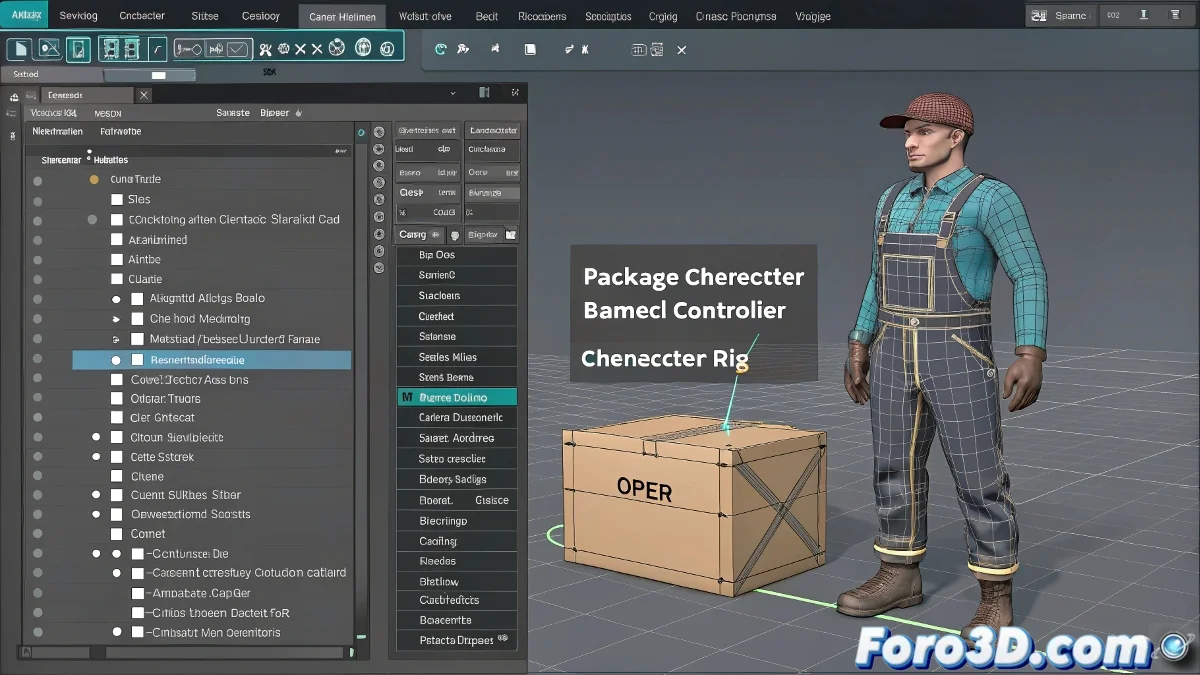
Как активировать контроллеры в PackageMan для Maya
Когда вы работаете с персонажем PackageMan в Maya, активация контроллеров может показаться немного сложной, если вы не знакомы с интерфейсом. Однако с помощью нескольких шагов вы сможете эффективно управлять контроллерами персонажа. ¡И нет, вам не нужно быть экспертом в риггинге, чтобы это сделать! 🎮
Выбор главного узла
В первую очередь выберите базу персонажа, которая обычно является главным контроллерным узлом или группой, содержащей все остальные контроллеры. Этот узел обычно идентифицируется текстом pm.
Активация контроллеров в Channel Box
После выбора главного узла перейдите в Channel Box, где вы увидите список атрибутов и параметров. Некоторые из этих атрибутов по умолчанию могут быть настроены на off, чтобы избежать перегрузки сцены или rig, пока они не нужны.
Чтобы активировать контроллеры:
- Кликните на эти параметры и измените их значение с off на on.
- Если атрибут не редактируется напрямую, разблокируйте его, щелкнув правой кнопкой мыши на атрибуте и выбрав Unlock Attribute.
Использование скриптов или пользовательских меню
Некоторые rigs используют скрипты или пользовательские меню для активации или деактивации контроллеров. Если при изменении значения в Channel Box ничего не происходит, проверьте, есть ли специальное меню или shelf с кнопками для управления контроллерами PackageMan. Эти кнопки обычно автоматизируют активацию и избавляют вас от необходимости вручную настраивать атрибуты.
В итоге, ключ в выборе базового контроллера, разблокировке атрибутов при необходимости и активации контролей по одному или с помощью скриптов, все из интерфейса Maya.
Помните, активация всех контроллеров сразу может замедлить rig, так что лучше идти постепенно и не сходить с ума, ища, почему анимация зависает. ¡Лучше организованный контроль, чем хаос в timeline! 😉
С этими шагами вы сможете эффективно активировать контроллеры в PackageMan для Maya. ¡И помните, если что-то не работает, всегда можно винить бунтующих контроллеры! 🎭