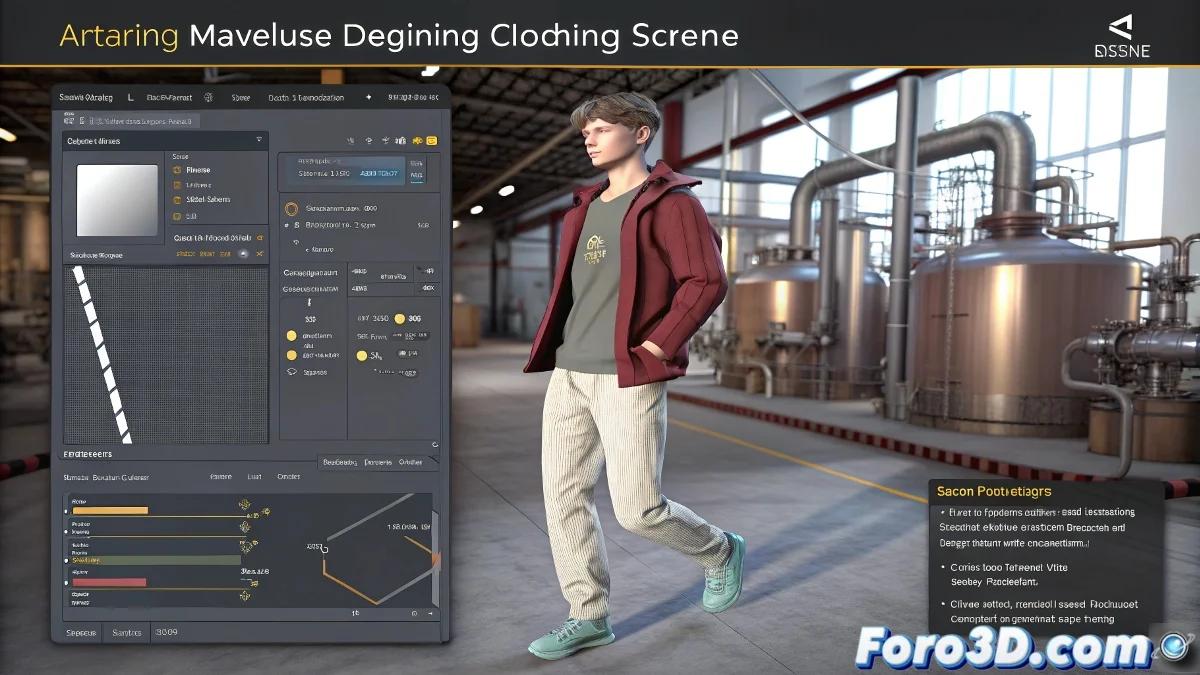
Изысканное искусство одевания цифровых аватаров 🧵👗
Передача анимированной одежды из Marvelous Designer в 3ds Max — это как переезд свадебного платья — требует терпения и техники, чтобы оно не потеряло форму. Формат Alembic (.abc) становится вашим лучшим союзником, сохраняя каждый склад и движение симулированной ткани.
Процесс экспорта пошагово
- Подготовьте симуляцию: Убедитесь, что одежда правильно движется на анимированном аватаре в Marvelous Designer
- Экспортируйте одежду: Используйте формат Alembic (.abc) для сохранения деформаций ткани
- Экспортируйте аватара: Предпочтительно в FBX для сохранения рига и анимации
- Импортируйте в 3ds Max: Сначала аватара, затем одежду как отдельный файл
- Выровняйте и настройте: Используйте инструменты вроде Skin Wrap для совершенствования прилегания
"Хороший экспорт цифровой одежды — как хороший костюм по мерке: если сделано хорошо, никто не заметит работы за этим"
Распространенные ошибки и их решения
| Проблема | Решение |
|---|---|
| Одежда не совпадает с аватаром | Проверьте единицы масштаба и начальную позицию в обеих программах |
| Потеря деталей в складках | Увеличьте разрешение сетки при экспорте |
| Несинхронизированная анимация | Проверьте, что оба файла используют одинаковый frame rate |
Профессиональные хитрости
- Используйте Cache Layers в Marvelous для редактирования симуляции позже
- Попробуйте Material IDs для сохранения разных тканей
- Рассмотрите экспорт анимации UVs, если работаете с тканями с узором
Помните: хотя Marvelous Designer творит магию симуляции, настоящая алхимия происходит в 3ds Max. Немного ручной настройки при импорте может стать разницей между нарядом, который выглядит нарисованным, и тем, который действительно одевает персонажа. А если всё пойдет наперекосяк, всегда можно сказать, что это "морщинки дизайна" 😉.