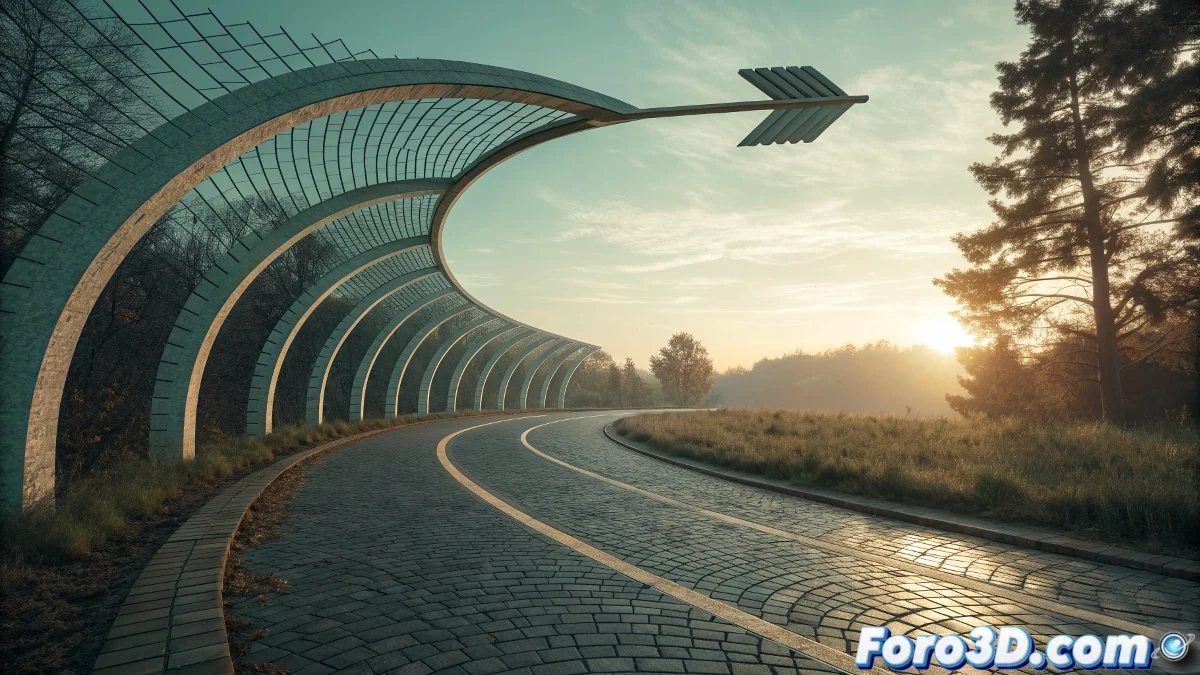
Искусство точного растяжения стрелы
Анимация стрелы, которая магически удлиняется, где тело остается статичным, а только наконечник растягивается, — это распространенный эффект в анимации фэнтези или спецэффектах 🏹. В Maya соблазн использовать анимированную экструзию может быть велик, но часто это приводит к осложнениям с топологией и контролем. Самые элегантные и стабильные решения предполагают разделение объекта и манипуляцию только необходимой частью, используя инструменты деформации и трансформации, которые Maya предлагает для художественного контроля без головной боли.
Интеллектуальное разделение модели как основа
Первый и самый crucial шаг — это разделение. Сモデлируй свою стрелу как два независимых объекта или разрежь один объект на две части: тело (часть, которая должна оставаться неподвижной) и наконечник (часть, которая будет растягиваться). Это можно сделать с помощью команды Mesh > Separate или просто моделируя две части с самого начала. Это физическое разделение даст тебе абсолютный независимый контроль. Убедись, что края, где соединяются обе части, идеально выровнены, чтобы избежать видимых зазоров при рендеринге.
Разделение стрелы — это как телескоп, ты можешь удлинить одну секцию, не затрагивая основу.
Деформация с lattice для полного контроля без разрушения топологии
Для органичного и криволинейного растяжения Lattice — твой лучший союзник. Выбери только геометрию наконечника и перейди в Create Deformers > Lattice. Настрой деления Lattice в канале inputs, чтобы иметь достаточно точек контроля. Затем выбери Lattice, войди в режим компонентов (нажав F8) и выбери его точки контроля. Анимируя трансляцию этих точек, ты деформируешь наконечник стрелы плавно и нелинейно. Красота Lattice в том, что это недеструктивный деформер; ты можешь интенсивно его анимировать, а затем удалить, и сетка вернется в исходное состояние.
Простота локального масштабирования
Если необходимое растяжение просто линейное (наконечник удлиняется по прямой линии), самое быстрое решение — масштабирование. Выбери наконечник, убедись, что его пивот расположен точно там, где он начинается (в соединении с телом), и затем просто анимируй атрибут Scale Z (или соответствующий ось) в Channel Box. Используй режим трансформации Local вместо World, чтобы масштаб всегда применялся по правильной оси наконечника, независимо от того, как повернута вся стрела в сцене. Это просто, эффективно и чрезвычайно легковесно для viewport.
Blend shapes для нескольких предопределенных состояний
Для контроля типа "morph", где ты хочешь иметь несколько предопределенных состояний длины, Blend Shapes идеальны. Дублируй наконечник стрелы несколько раз и модифицируй каждый дубликат, чтобы представить разную длину или форму растяжения. Затем выбери эти дубликаты (targets) и наконец оригинальный наконечник (base), и перейди в Create Deformers > Blend Shape. Появится редактор, где ты сможешь анимировать влияние каждого target, плавно интерполируя между коротким наконечником и длинным. Это идеально для повторяющихся циклов или стилизованных эффектов.
Рекомендуемый рабочий процесс
Чтобы решить, какой метод использовать, рассмотри этот процесс:
- Оцени сложность: линейное растяжение или криволинейное? Для линейного используй масштабирование. Для криволинейного — Lattice.
- Подготовь модель: всегда разделяй тело и наконечник на независимые объекты.
- Анимируй трансляцию: если стрела также движется, сначала анимируй движение всего родительского объекта, а затем примени растяжение наконечника.
- Тестируй и корректируй: делай частые playblasts, чтобы увидеть эффект в движении, и корректируй интенсивность деформации или масштаба.
- Оптимизируй: после удовлетворения рассмотри запекание анимации деформации в ключевые кадры вершин, если нужно экспортировать в игровой движок.
Выбирая подходящий метод для твоей конкретной потребности, ты сможешь создать иллюзию магически удлиняющейся стрелы с контролем и стабильностью. И лучше всего, без того, чтобы тело узнало, что делает наконечник 😉.