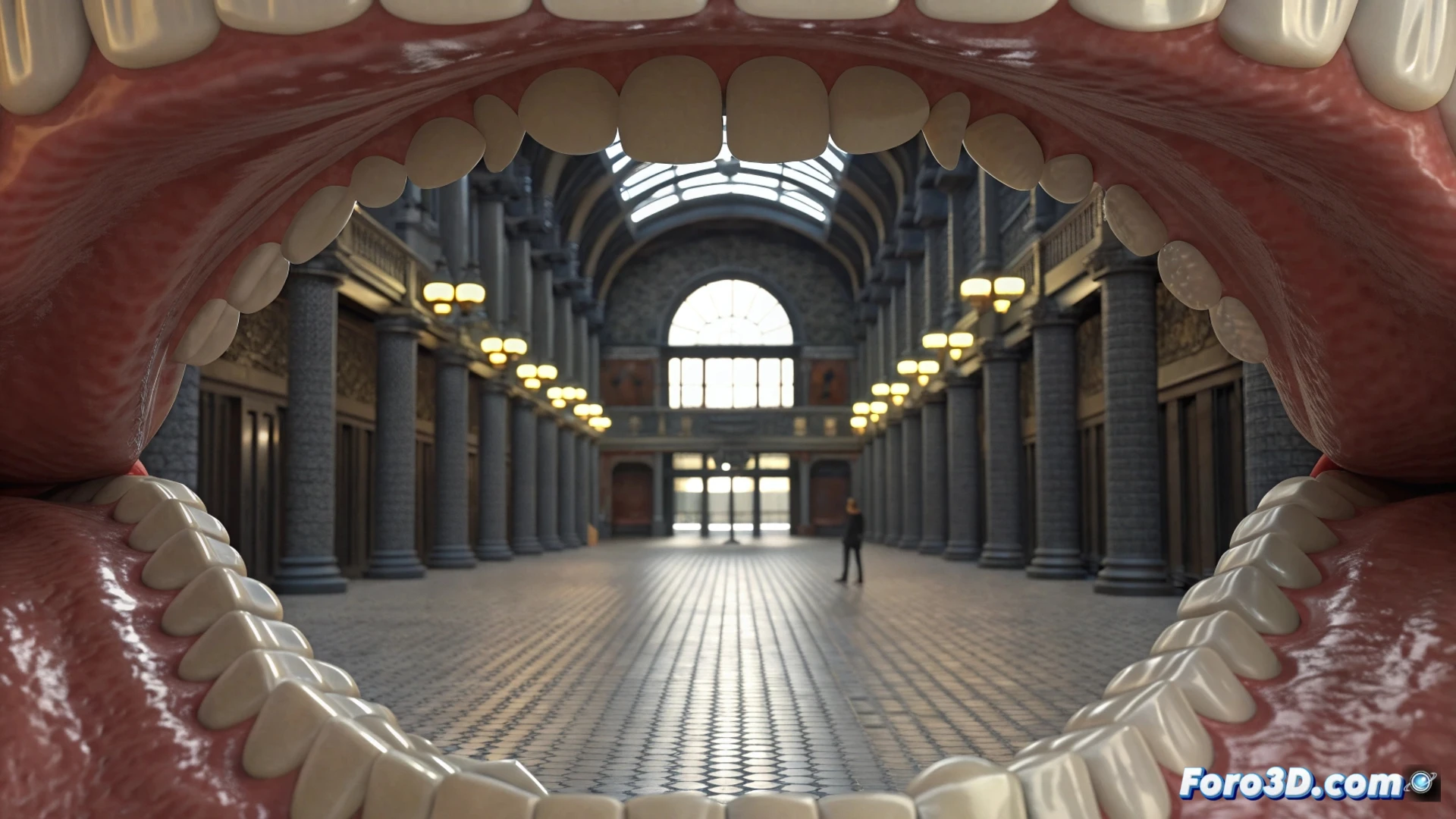
Анимировать зубы с помощью модификатора morph в 3ds max
Создание реалистичных зубных выражений в 3D-анимации требует точного контроля над каждой деталью. Модификатор Morpher в 3ds Max — это ключевой инструмент для этого, позволяющий плавно смешивать различные позы модели. 🦷
Подготовка базовых моделей и их целей
Первый фундаментальный шаг — смоделировать каждую зубную позу, которая вам нужна, например, широкую улыбку или конкретный прикус. Каждая из этих вариаций, называемых целями morph, должна быть отдельным объектом. Золотое правило: все они, включая базовую модель рта, должны иметь точно такую же топологию и количество вершин. Если это не выполнено, переход между формами будет искажен.
Шаги по настройке целей:- Смоделируйте рот в нейтральном состоянии как основной объект.
- Создайте отдельные копии этой модели и модифицируйте их для представления каждого ключевого зубного движения (например: верхние и нижние зубы раздельно).
- Выровняйте все объекты в одной начальной координате пространства.
Согласованность топологии обязательна: несоответствующие вершины вызывают нежелательные геометрические искажения вместо чистой анимации.
Применение и настройка модификатора Morpher
Выберите базовую модель и в панели модификаторов добавьте Morpher. В разделе каналов модификатора загрузите каждый из ранее подготовленных объектов в доступный канал. Используйте ползунки, связанные с каждым каналом, чтобы протестировать переходы и убедиться, что зубы двигаются плавно и логично. ✅
Расширенный контроль анимации- Для анимации активируйте Auto Key и на временной шкале перемещайте ползунки morph в разных кадрах, чтобы установить ключевые кадры.
- Для сложных движений, включающих несколько каналов, используйте контроллеры, такие как Float List или выражения, чтобы связать их и управлять единообразно.
- Вы можете привязать параметры morph к помощникам (helpers) или костям системы риггинга, интегрируя таким образом зубную анимацию с движением челюсти и лица.
Заключительный совет для чистого рабочего процесса
Перед анимацией посвятите время тщательной проверке каждой цели morph. Ошибка в топологии может испортить часы работы, создавая странные деформации вместо желаемой улыбки. Планирование и тестирование каждого канала обеспечивают полный контроль и профессиональные результаты. 🎬