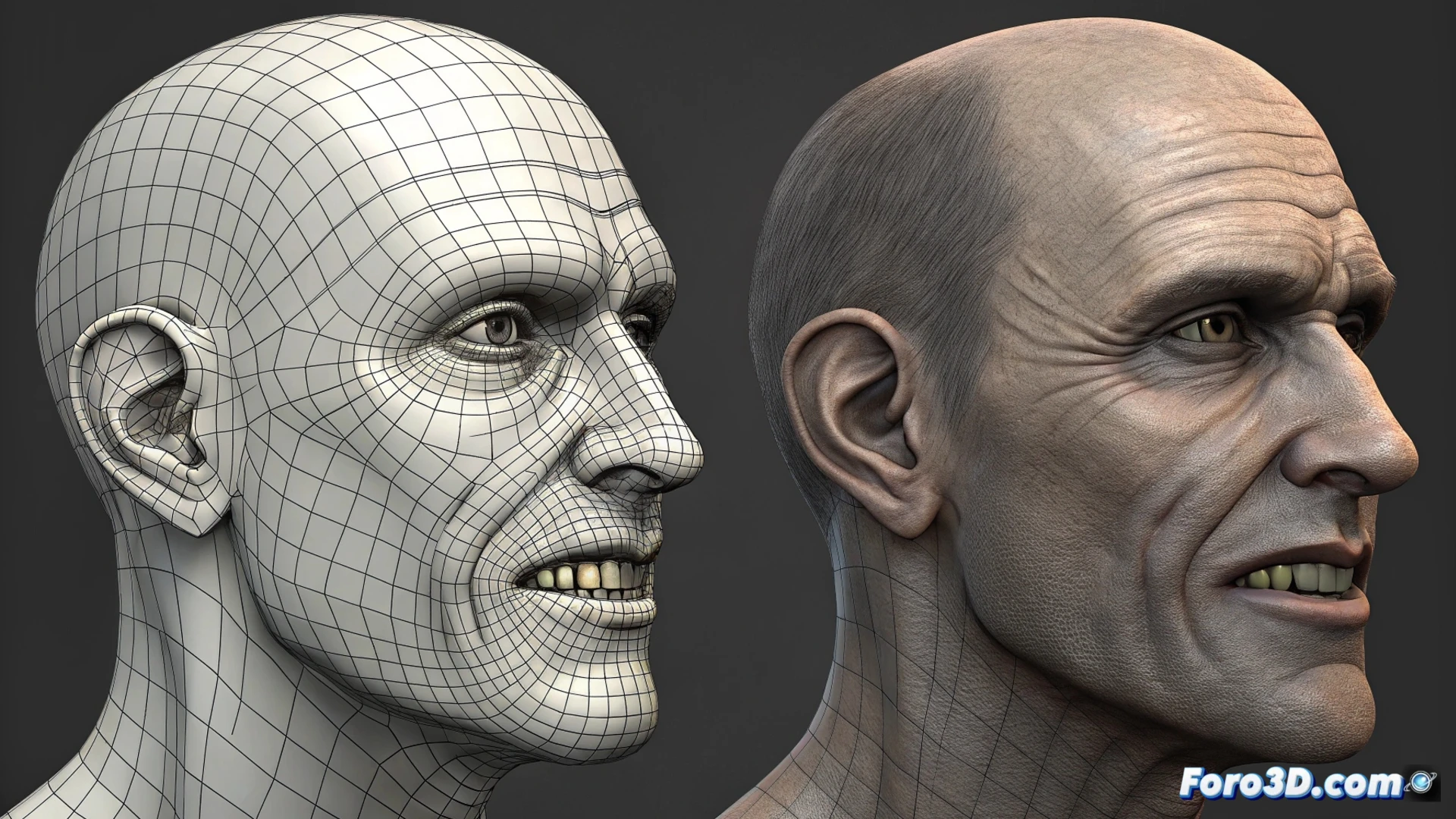
Как анимировать зубы с помощью morph в Cinema 4D
Создание реалистичных мимических выражений требует точного контроля над элементами, такими как зубы. В Cinema 4D деформер Morph является ключевым инструментом для этого, позволяя плавные переходы между разными позами рта. 🦷
Подготовка базовой геометрии и цели
Первый шаг — иметь две версии модели. Первая выступает в роли базовой позы, обычно с закрытым ртом. Вторая версия, идентичная по топологии, должна модифицировать геометрию для показа открытого рта, перемещая челюсть и зубы независимо. Критически важно, чтобы зубы были отдельными объектами, чтобы избежать ошибочных деформаций.
Необходимые начальные шаги:- Смоделировать или импортировать голову с полностью закрытым ртом.
- Дублировать эту модель для создания целевого состояния и отредактировать сетку, открыв рот и переместив зубы.
- Убедиться, что обе геометрии имеют одинаковую структуру вершин и полигонов.
Классическая ошибка, превращающая улыбку в геометрический кошмар, — не отделить зубы как независимую геометрию перед созданием цели morph.
Настройка и управление деформером morph
После подготовки геометрии выберите базовый объект и добавьте деформер Morph из соответствующего меню. В его панели атрибутов перетащите объект с открытым ртом в предназначенное поле для цели. Присвойте описательное имя и настройте начальный параметр силы.
Чтобы анимацировать открытие рта, вам нужно лишь манипулировать значением силы morph на временной шкале. Варьируя его от 0% до 100%, Cinema 4D автоматически интерполирует позиции вершин, генерируя плавное движение зубов и челюсти. 🎬
Советы для естественного движения:- Интегрируйте morph в риг с суставами для челюсти, если нужен более сложный и иерархический контроль.
- Анимируйте силу morph одновременно с другими параметрами, такими как вращение кости, чтобы симулировать реалистичные механики.
- Создайте несколько целей morph для разных фонем или выражений (улыбка, удивление и т.д.) и комбинируйте их.
Оптимизация и доработка финального результата
Чтобы уточнить анимацию, рассмотрите использование корректора смешивания (Mixamo) или дополнительных контроллеров для управления влиянием нескольких morph. Это помогает отшлифовать переходы и избежать резких движений. Всегда тестируйте анимацию на полном диапазоне, чтобы выявить возможные растяжения или артефакты в зубной геометрии, которые обычно указывают на неправильную начальную подготовку. Освоение этого рабочего процесса позволит вам анимировать детализированные и убедительные мимические выражения. ✨