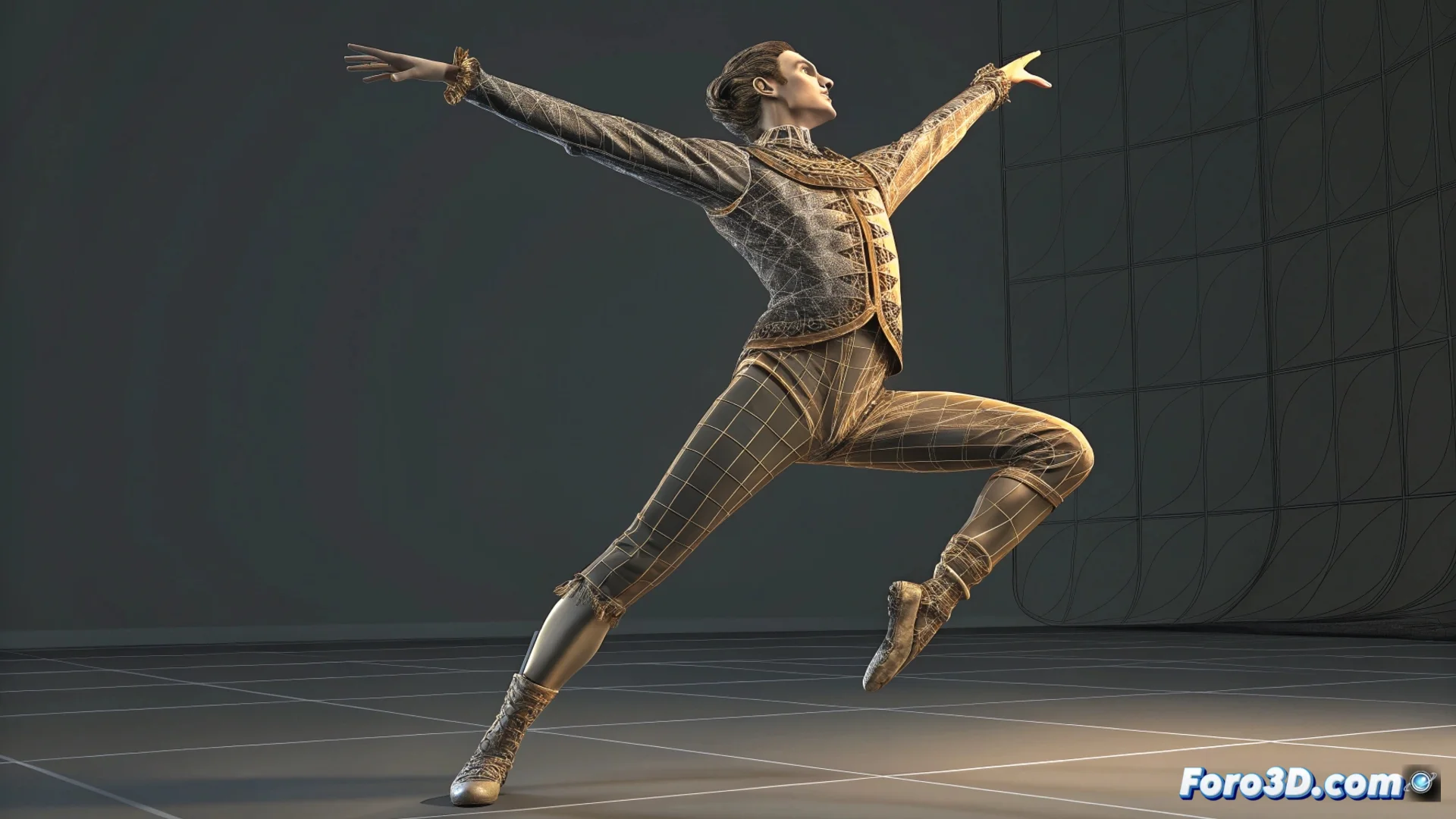
Как анимировать танцующего персонажа в 3ds Max
Оживить персонажа, танцующего в 3ds Max, требует планирования и выполнения нескольких тщательных шагов. Всё начинается с модели, у которой правильно настроен скелет или риг, обеспечивая естественную деформацию сетки при назначении кожи. 🕺
Подготовить основу и использовать референсы
Перед анимацией крайне важно иметь четкий визуальный референс. Импорт видео танца, который вы хотите воспроизвести, в качестве фонового изображения во вьюпорте послужит точным руководством для захвата основных движений. Этот ресурс бесценен для сохранения верности хореографии.
Ключевые начальные шаги:- Настроить риг и скин: Проверьте, чтобы все контроллеры костей работали, и сетка деформировалась без проблем.
- Импортировать визуальный референс: Загрузите видео или последовательность изображений в фоновый вьюпорт для следования хореографии.
- Запланировать основные позы: Определите кульминационные моменты танца, которые определят вашу анимацию.
Терпение — ваш лучший союзник; первый попытка может показаться неуклюжей, но с постоянными корректировками вы добьетесь правдоподобного танца.
Создать последовательность анимации
Откройте Curve Editor и временную шкалу (Track Bar). Процесс основан на определении ключевых поз (key poses), которые отмечают вехи движения, такие как прыжок или поворот. Установите ключевые кадры для вращения и позиции контроллеров в этих кадрах. Затем работайте над промежуточными кадрами для создания плавных переходов и формирования базового цикла танца. ✨
Для уточнения и придания реализма:- Отшлифовать кривые интерполяции: Используйте Curve Editor для настройки ускорения и замедления каждого движения, улучшая переходы.
- Применить принципы анимации: Интегрируйте концепции вроде предвкушения, преувеличения и follow-through для добавления веса и индивидуальности.
- Добавить детали с помощью слоев: Используйте Animation Layers для наложения вторичных движений (волосы, одежда) без изменения основной анимации.
Отшлифовать окончательный результат
Финальная фаза состоит в просмотре и корректировке. Оцените общую плавность, исправьте любую скованность и убедитесь, что персонаж обладает подходящей энергией и ритмом. Использование инструментов 3ds Max для шлифовки каждого детали превратит механическую последовательность в танец, полный жизни. Ключ в итерациях и постоянном просмотре референса для захвата сущности движения. 🎬