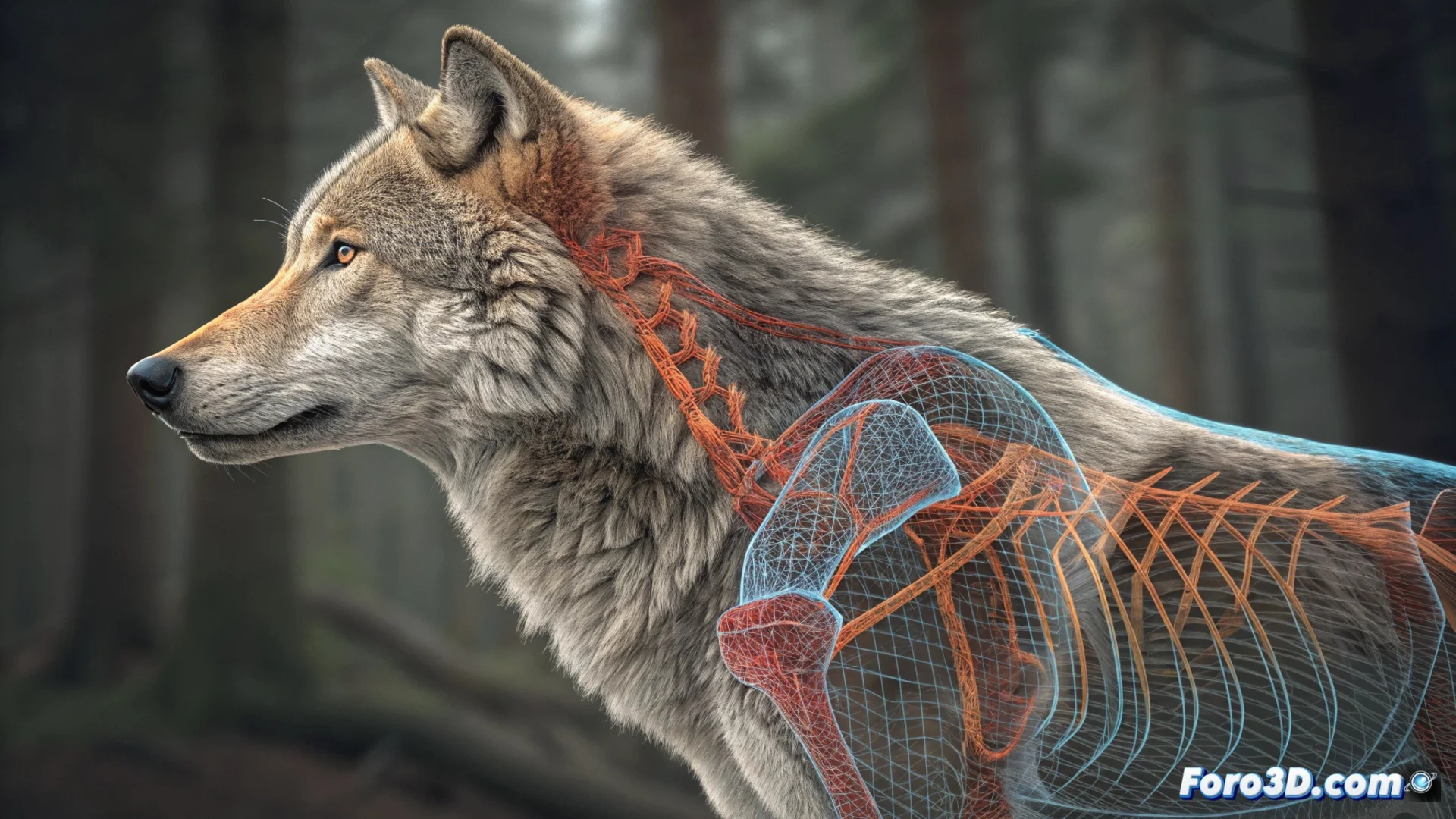
Анимировать четвероногое с одной сеткой в 3ds Max
Оживить существо с четырьмя лапами в 3ds Max — это структурированный процесс, который строится вокруг одной сетки и системы костей. Основной рабочий процесс включает использование модификатора Skin для привязки геометрии к скелету и последующего определения способа деформации. Ключ в хорошей организации костей и точной прорисовке их влияний, чтобы избежать роботизированных движений. 🦴
Подготовить костную структуру
Перед назначением каких-либо влияний нужно построить внутренний каркас вашего животного. Создайте набор костей, представляющих позвоночник, четыре конечности, шею и хвост. Фундаментально важно установить правильную иерархию, привязав кости лап и хвоста к основному торсу. Этот скелет будет отвечать за все последующие трансформации сетки.
Ключевые начальные шаги:- Смоделировать или импортировать существо как непрерывную сетку без отдельных частей.
- Нарисовать кости внутри геометрии, выровняв их с естественными суставами, такими как плечи, локти и колени.
- Проверить, чтобы цепочка родства между костями была логичной, чтобы движение распространялось естественно.
Терпение при прорисовке влияний — ваш лучший союзник, чтобы животное не казалось сделанным из резины.
Привязать кожу к скелету
Выберите вашу модель и примените модификатор Skin. В его параметрах добавьте все кости скелета, которые вы создали. Основной инструмент здесь — Paint Weights. С его помощью вы вручную прорисуете, какие области сетки контролируются каждой костью. Например, убедитесь, что вершины бедра реагируют только на кость бедра, а зона спины деформируется плавно с позвоночником. 🔧
Процесс назначения весов:- Добавить все релевантные кости в список модификатора Skin.
- Активировать Paint Weights и настроить радиус и силу кисти.
- Мeticулезно прорисовывать, чтобы избежать нежелательных складок или зон, которые не двигаются.
Создать анимацию ходьбы
С правильно привязанным скелетом вы можете начать анимацию. Откройте Curve Editor для полного контроля над интерполяциями. Для базового цикла ходьбы установите ключевые позы в стратегических кадрах для лап, бедер и спины. Активируйте режим Auto Key для записи изменений. Хороший прием — анимировать только лапы с одной стороны, а затем скопировать, вставить и отразить эти ключевые кадры анимации на противоположные конечности, экономя время и обеспечивая симметрию. 🐾
Не забудьте сгладить кривые анимации в Curve Editor, чтобы движения не были линейными или механическими. Распространенная ошибка — не уточнять эти веса, что приводит к анимации, которая больше похожа на военный парад, чем на плавную походку живого существа. Проверка и корректировка влияний Skin — это итеративный ключевой шаг для достижения органичного результата.