No desenvolvimento de videogames, a eficiência na criação de assets é crucial. Um mapa de teclas personalizado no Blender 5.0 não é um luxo, mas uma ferramenta de produção que acelera o modelamento, a escultura e o mapeamento UV. Este guia técnico detalha um método de oito passos para criar uma configuração estável e otimizada, projetada especificamente para fluxos de trabalho intensivos em jogos, onde cada atalho de teclado deve ser intuitivo e não interromper a criatividade.
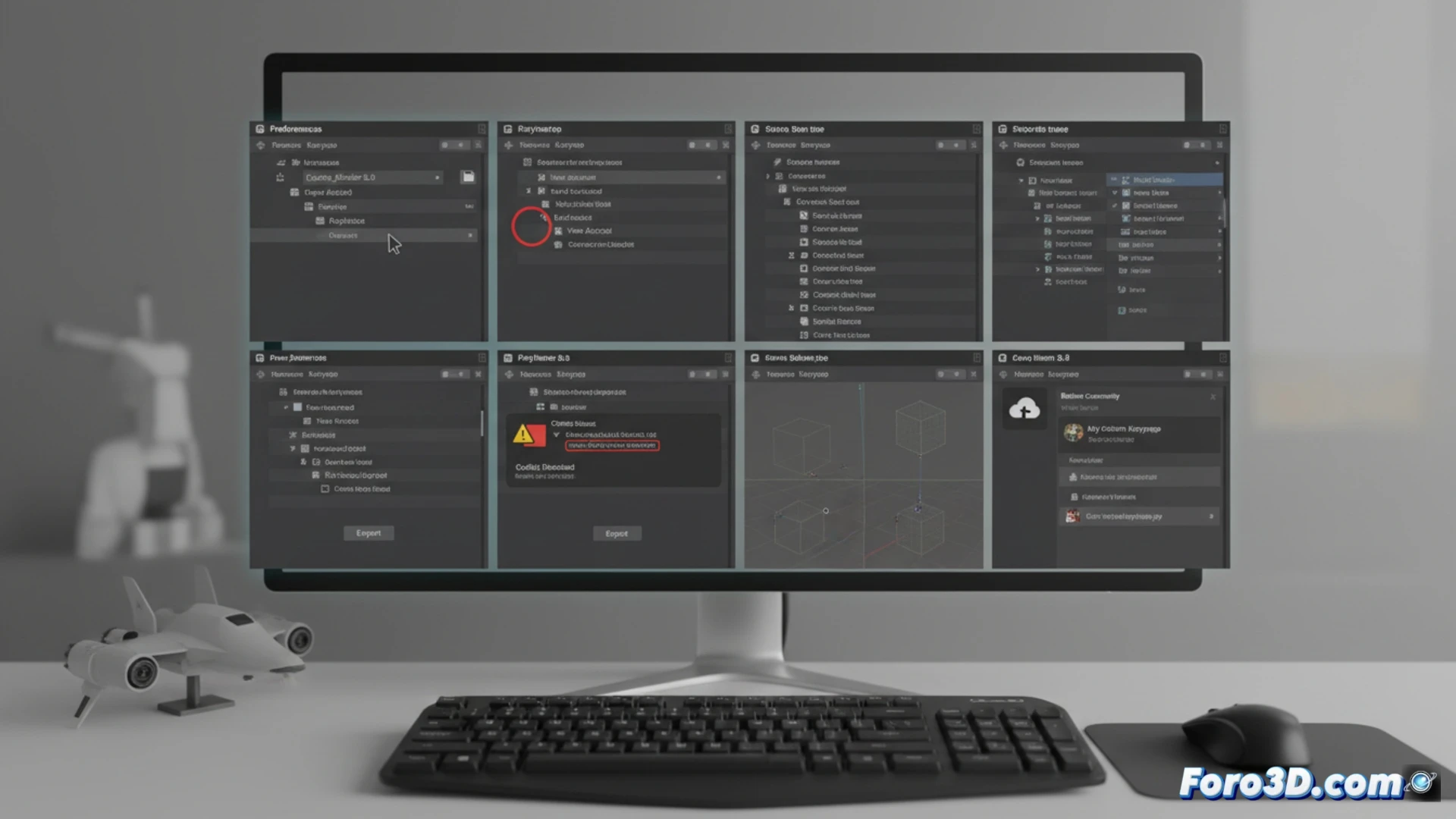
Oito Passos para um Keymap Estável e Sem Conflitos 🛠️
O processo começa duplicando a configuração padrão em Preferências, fornecendo uma base estável. Atribua um nome identificativo e salve-a. A mudança de atalhos deve ser seletiva; modifique apenas os necessários para manter a coerência. É vital atribuir cada novo atalho na área correta do editor, seja Modo Objeto ou Edição, para que funcione no contexto. Antes de finalizar, verifique meticulosamente que não existam conflitos entre comandos, uma fonte comum de erros. Teste cada tecla nova em ambos os modos principais. Finalmente, exporte a configuração como backup e compartilhe-a com sua equipe para padronizar o pipeline de arte.
Otimização do Pipeline de Arte para Videojogos ⚙️
Um keymap bem planejado é um investimento em produtividade. Para o artista técnico ou o generalista, reduz o atrito em sessões longas de criação de assets, permitindo uma concentração total na geometria e nos detalhes que importam no jogo. Essa personalização estratégica, longe de ser uma mera mudança de teclas, torna-se a espinha dorsal de um fluxo de trabalho ágil, garantindo que o Blender responda às necessidades específicas do seu estúdio ou projeto de desenvolvimento de videogames.
Como configurar um keymap no Blender 5.0 que priorize as ferramentas de modelagem low-poly e UV unwrapping para acelerar a criação de assets para videogames?
(PD: os shaders são como a maionese: se cortarem, começa tudo de novo)