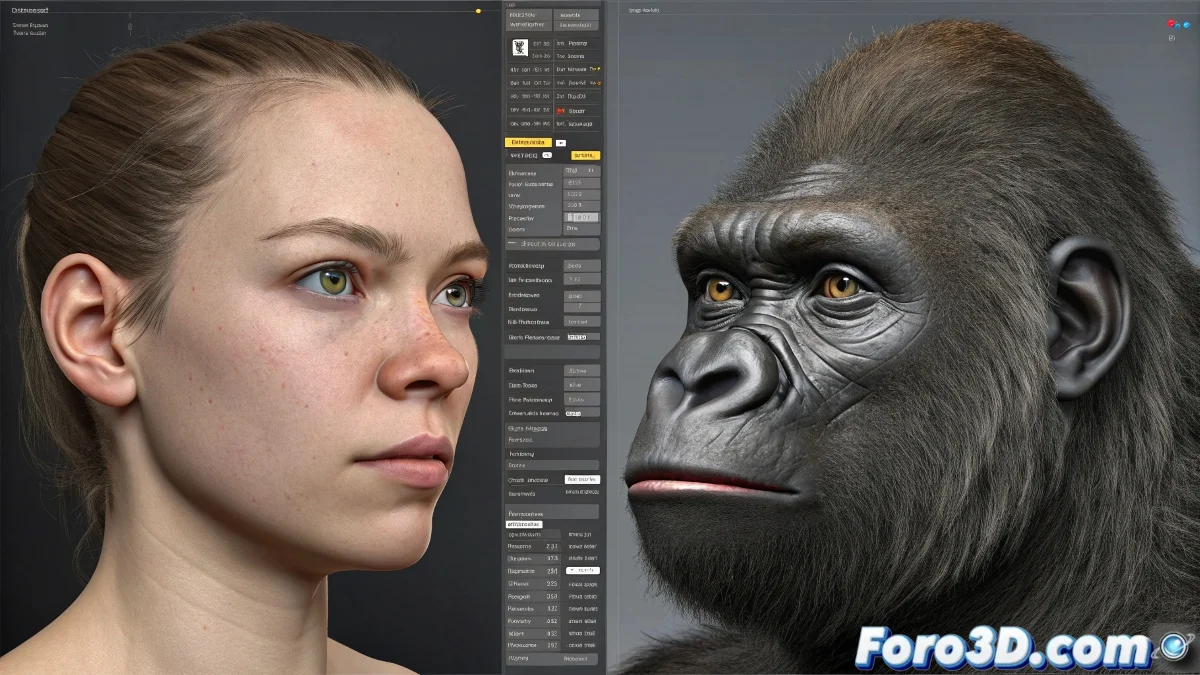
Quando seu personagem precisa se transformar... mas sem drama adolescente 🐺✨
Criar uma transformação de humano para criatura no LightWave é como fazer mágica digital: requer preparação, mas o resultado pode deixar o público de queixo caído. O segredo está nos morph targets, a varinha mágica do modelado 3D.
"Um bom morph target é como uma boa maquiagem de efeitos especiais: se o mudança brusca for notada, volta para a mesa de trabalho" — Artista de efeitos visuais.
Preparação: a base de tudo
Para que a mágica funcione:
- Modelo base (ex. rosto humano)
- Modelo objetivo (ex. rosto de gorila) com:
- Exatamente a mesma topologia
- Mesma ordem de vértices
- Mesma densidade de malha
Fluxo de trabalho profissional
- No Modeler:
- Carregue seu modelo base
- Vá para Deform > Morph Target
- Importe o modelo objetivo
- No Layout:
- Selecione seu objeto
- Acesse o painel de morphs
- Anime o blend de 0% a 100%
Dicas de produção
Para melhores resultados:
- Use ZBrush para retopologizar se necessário
- Crie etapas intermediárias (30%, 60%) para maior controle
- Adicione detalhes secundários (pelo, rugas) em fases separadas
- Teste com múltiplos morph targets para diferentes zonas
O que fazer se as topologias não coincidirem?
Alternativas quando o morphing não é possível:
- Transição entre objetos (visível/invisível)
- Shaders animados para efeitos de transformação
- Simulação de pelo progressiva
Lembre-se: uma boa transformação não se mede pelo quão espetacular é a mudança, mas pelo quão convincente é a transição. Embora se você conseguir que sua avó grite ao ver o resultado, pontos bônus para você. 🏆
PS: Se o seu lobisomem acabar parecendo um bichinho de pelúcia deformado, revise a topologia. Sempre é a topologia.