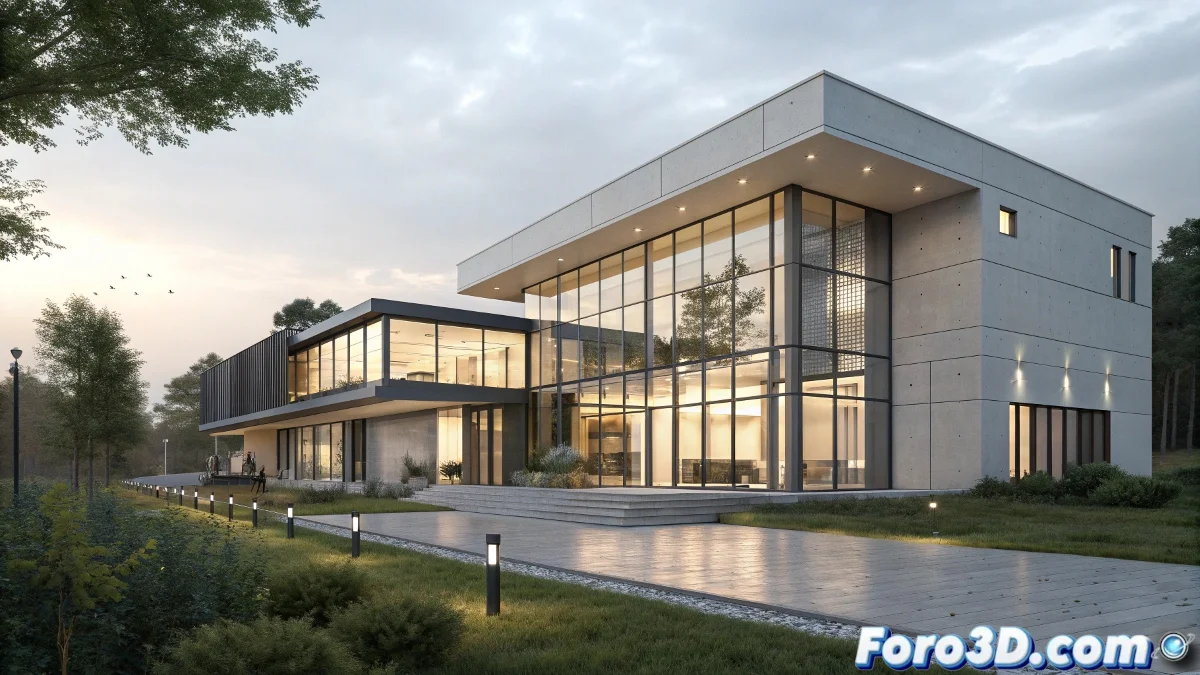
A arte de dar vida à arquitetura estática
Animar cenas arquitetônicas no 3ds Max é um balé de precisão onde os edifícios, não os personagens, são os protagonistas 🏗️. Embora não haja músculos para deformar, os desafios são únicos: materiais que devem aparecer magicamente, estruturas que se constroem sozinhas e cortes de seção que revelam interiores ocultos. Dominar ferramentas como VRayBlendMtl para transparências e VRayClipper para cortes torna-se essencial para criar essas narrativas visuais dinâmicas que hipnotizam clientes e audiências igualmente.
Controle de transparência animada com VRayBlendMtl
A transparência no V-Ray não é um simples controle deslizante de opacidade; é uma propriedade física que afeta reflexões, refrações e até a iluminação global. Tentar animar a opacidade diretamente em um material padrão frequentemente leva a resultados inconsistentes. A solução elegante é o VRayBlendMtl. Crie dois materiais: um base (opaco, com toda a textura da parede) e outro de transparência (geralmente um material V-Ray com refração preta e IOR 1). Em seguida, no blend amount, anime a mistura de 0 (apenas material base) até 1 (apenas material transparente). Essa abordagem dá um controle não destrutivo e fisicamente preciso sobre o desaparecimento de um elemento.
Animar transparência no V-Ray sem VRayBlendMtl é como tentar dissolver açúcar em água gelada, vai precisar de muito esforço para pouco resultado.
Alternativas leves ao modificador Slice
O modificador Slice pode ser um gargalo em cenas complexas, recalculando a geometria em cada frame. Para cortes animados, VRayClipper é seu melhor aliado. Esse objeto do V-Ray atua como um cortador no render, sem alterar a malha original. Você pode animar sua posição, rotação ou escala para revelar seções do edifício frame a frame. Outra alternativa é usar uma operação ProBoolean animada, onde um objeto "faca" se move através da geometria. Embora mais pesado que o VRayClipper, os Booleans oferecem mais controle sobre a geometria resultante para efeitos específicos.
Animação de visibilidade e aparição de objetos
Para fazer objetos aparecerem ou desaparecerem em momentos exatos, a propriedade Visibility é a ferramenta mais direta. Selecione o objeto, abra o Track View (Graph Editors > Track View - Curve Editor), navegue até o objeto e sua propriedade Visibility. Aqui você pode adicionar keys: um valor de 1 é completamente visível, 0 é invisível. A beleza desse método é que é extremamente leve para o render, pois o objeto simplesmente não é calculado quando está invisível. Para transições suaves, você pode animar a curva de visibilidade para que mude gradualmente ao longo de alguns frames.
Animação de vértices para transformações complexas
Quando você precisa que apenas uma parte de um objeto se anime — como alongar uma face de um cubo — a resposta está em animar no nível de sub-objeto. Aplique um modificador Edit Poly e entre no nível de Vertex, Edge ou Polygon. Ative Auto Key, vá para o frame onde quer que a animação comece, e transforme os vértices. O truque para evitar que a animação comece antes da hora está no Curve Editor: certifique-se de que os keyframes de transformação estejam configurados com interpolação Stepped até o frame de início, e depois mudem para Bezier para um movimento suave.
Fluxo de trabalho para uma animação arquitetônica eficiente
Para manter sua cena ágil e sua sanidade intacta:
- Pré-visualização baixa: use versões low-poly dos edifícios para pré-visualizar animações complexas de corte ou boolean.
- Camadas de render: separe elementos que usam VRayClipper ou transparências animadas em passes de render diferentes para um controle mais fácil na pós-produção.
- Cache de animações: para animações de vértices ou Booleans complexos, considere assar a animação em um arquivo de sequência de malha (.obj sequence) para aliviar a carga durante o render.
- Documentação: mantenha uma planilha ou notas sobre em quais frames ocorrem quais eventos (ex: "Frame 120: fachada fica transparente"), especialmente em projetos longos.
Ao dominar essas técnicas, você transformará seus renders arquitetônicos estáticos em experiências dinâmicas e memoráveis. E quem disse que animar paredes era chato, claramente nunca viu um arranha-céu aparecer entre a névoa em câmera lenta 😉.