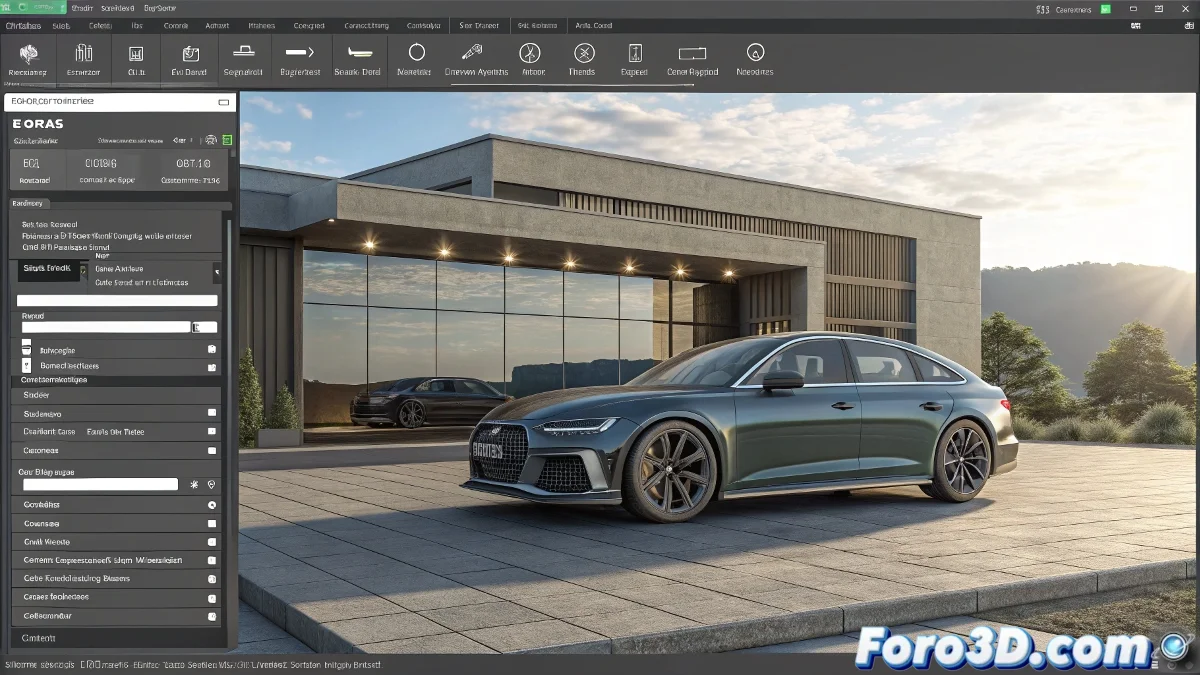
Quando Biped decide sumir no 3ds Max 🕵️♂️
Você abre o 3ds Max com entusiasmo, procura o Biped onde sempre o viu nos tutoriais... e surpresa! Não está lá. Antes de reinstalar tudo ou xingar a Autodesk, respire fundo: o problema tem solução e provavelmente é mais simples do que você pensa.
Passos para ressuscitar o Biped
1. Verificação básica (o "está ligado?" do 3D)
- Vá para Painel Create → Systems (não em Geometry)
- Verifique se não há filtros ocultando a opção
- Tente resetar o workspace para Default
2. Ativação manual do plugin
- Vá para Customize → Plug-in Manager
- Procure Biped.dlo na lista
- Verifique se diz Loaded e Auto Load
- Se não estiver ativo, clique com o botão direito → Selected Loaded
- Reinicie o 3ds Max para aplicar as mudanças
"Biped é como aquele parente que aparece quando lhe convém... só precisa saber como chamá-lo" - Animador frustrado
3. Reinstalação controlada (último recurso)
- Abra o instalador da Autodesk
- Selecione Modify na sua versão do 3ds Max
- Verifique se Character Studio está marcado
- Complete a reinstalação parcial
Alternativas quando Biped não colabora
Se depois de tudo o Biped continuar esquivo, considere:
- CAT (Character Animation Toolkit):
- Mais flexível para criaturas não humanas
- Sistema de camadas de animação mais potente
- Incluso nas versões recentes do 3ds Max
- Rigging manual com Bones:
- Controle total sobre cada osso
- Melhor para exportar para game engines
- Recomendado para personagens muito personalizados
- Advanced Skeleton (plugin externo):
- Auto-rigging profissional
- Compatibilidade com Maya/3ds Max
- Opção paga mas muito eficiente
Erros comuns e soluções rápidas
- 🔍 "Não vejo Biped.dlo no gerenciador": Instalação incompleta, repare com o instalador
- 💻 "Versão educacional limitada": Algumas funções podem estar desabilitadas
- 🔄 "Plugin desativa sozinho": Edite o arquivo plugin.ini para forçar a carga
Lembre-se: no mundo do 3D, quando uma porta (do Biped) se fecha, um CAT abre uma janela... ou algo assim era o ditado. O importante é que você tem opções para continuar animando. 🎭