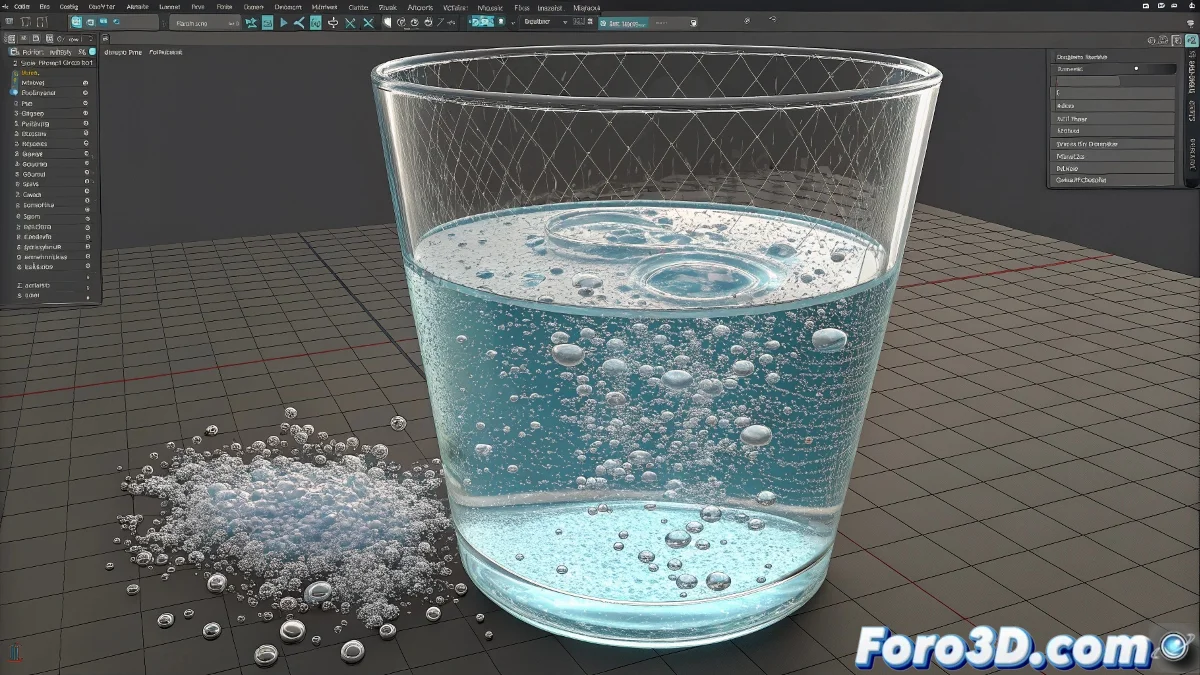
O mistério do Intermediate Object em nParticles
O problema que você descreve com o Intermediate Object em nParticles do Maya é um daqueles casos em que uma opção aparentemente inofensiva pode ter consequências devastadoras para sua simulação. O Intermediate Object não é simplesmente um toggle de visibilidade, mas um componente fundamental que armazena o estado processado da sua malha gerada a partir das partículas. Quando você o desativa, não está ocultando a malha, está destruindo os dados que o Maya havia calculado para criá-la.
A razão pela qual você obtém resultados completamente diferentes ao reconverter as partículas em polígonos é que o processo de meshing em nParticles depende não apenas dos parâmetros atuais, mas também do estado cacheado da simulação e de cálculos intermediários que se perdem quando você desativa o Intermediate Object. É como se jogasse fora os ingredientes preparados de uma receita e depois tentasse recriá-la do zero com os mesmos ingredientes crus.
Em nParticles, o Intermediate Object é a memória do meshing: sem ele, o Maya esquece como converter suas partículas em líquido
O que é realmente o Intermediate Object
O Intermediate Object em nParticles atua como um buffer de geometria processada. Não é a malha final que você vê, mas uma versão intermediária que o Maya usa para otimizar e armazenar.
- Armazenamento de dados processados: guarda a malha já calculada
- Otimização de desempenho: evita recalcular cada frame
- Preservação de qualidade: mantém consistência na malha
- Dependência do cache: vinculado ao nCache de partículas
Recuperação da malha perdida
Se você acabou de desativar o Intermediate Object, existe possibilidade de recuperação dependendo se você tem cache e do estado da sua cena.
O primeiro passo é verificar se você tem nCache salvo da simulação. O cache contém os dados de partículas que podem regenerar a malha 😊
- Verificar nCache: no menu nCache > Attach Existing Cache
- Regenerar a partir do cache: se você tem cache, reconverter em polígonos
- Verificar history: que você não tenha eliminado o mesh node
- Backup da cena: recuperar de versões salvas
Solução quando não há recuperação
Se a malha se perdeu irreversivelmente, você precisa recriar o processo de meshing do início com os parâmetros corretos.
Selecione suas nParticles e vá para nMesh > Create nMesh. Depois ajuste meticulosamente todos os parâmetros para igualar seu resultado original.
- Mesh Method: Triangle Mesh para líquidos
- Blend Mesh: 100% para máxima continuidade
- Mesh Smoothing: 2-4 para suavizado adequado
- Vertex Smoothing: 1-2 para bordas naturais
Problema de densidade de polígonos decrescente
O segundo problema que você descreve, onde a malha perde densidade com o tempo, indica problemas com o threshold e conservação de partículas.
Isso acontece quando o sistema está perdendo partículas ou quando o threshold de meshing está mal configurado para partículas que se dispersam.
- Conservation: verificar que é 1.0 (sem perda de partículas)
- Threshold: reduzir para maior sensibilidade a baixa densidade
- Particle Size: animar se as partículas se expandem muito
- Max Count: aumentar se partículas estão sendo eliminadas
Configuração ótima para líquidos estáveis
Para evitar que a malha desapareça, você precisa de parâmetros que mantenham a coesão do líquido durante toda a simulação.
O segredo está em balancear a densidade de partículas com os thresholds de meshing para que o Maya sempre tenha geometria suficiente para trabalhar.
- Liquid Simulation: ativar no nParticle Shape
- Incompressibility: 10-20 para líquidos realistas
- Viscosity: 0.1-0.5 para água normal
- Surface Tension: 10-30 para coesão de gotas
Método com múltiplas malhas
Para simulações longas ou complexas, considere criar múltiplas malhas em diferentes segmentos de tempo e uni-las depois.
Simule por seções, salve cada malha separadamente e depois una as geometrias em uma sequência contínua.
- Simulação por partes: frames 1-100, 101-200, etc.
- Malha por seção: criar nMesh para cada segmento
- União em pós: ou usando referência de geometria
- Gerenciamento de cache: nCache separado por seções
Otimização sem perder Intermediate Object
Em vez de desativar o Intermediate Object, use essas técnicas para otimizar o desempenho sem destruir sua malha.
O problema original de cena pesada pode ser resolvido com melhores práticas de otimização em vez de opções destrutivas.
- Display Type: mudar para Points ou Bounds durante o trabalho
- Visibility off: ocultar malha, não desativar Intermediate
- Proxy geometry: usar malha simples durante o desenvolvimento
- Gerenciamento de layers: organizar em layers visíveis/invisíveis
Prevenção para projetos futuros
Implemente este fluxo de trabalho seguro para evitar perder malhas em simulações futuras de nParticles.
A chave está na gestão proativa do cache e na compreensão de quais opções são destrutivas versus temporárias.
- Save incremental: salvar versões numeradas frequentemente
- nCache sempre: criar cache antes de meshing
- Documentar parâmetros: tomar notas de settings críticos
- Teste de meshing cedo: verificar qualidade desde o início
Solução com scripts de recuperação
Se a situação for crítica, existem scripts de MEL que podem ajudar a recuperar ou reconstruir conexões perdidas.
Esses scripts buscam nós órfãos e reconstruem conexões entre nParticles e malhas perdidas.
- Script de diagnóstico: listar todas as conexões de nParticle
- Reconexão automática: scripts que recriam nMesh
- Extração de parâmetros: extrair settings para recriação
- Ferramentas da comunidade: scripts compartilhados em fóruns
Fluxo de trabalho de recuperação
Siga este processo metódico para maximizar suas chances de recuperar ou recriar sua simulação perdida.
A paciência é crucial. Trabalhe sistematicamente e não faça mudanças drásticas sem antes testar em cena de teste.
- Passo 1: Verificar nCache existente e reconectar
- Passo 2: Tentar recriar nMesh com parâmetros originais
- Passo 3: Ajustar parâmetros de densidade e threshold
- Passo 4: Implementar otimizações seguras
Lições aprendidas sobre Intermediate Object
Esta experiência, embora frustrante, te ensinou uma lição valiosa sobre o fluxo de trabalho em nParticles.
O Intermediate Object é um daqueles elementos que parece opcional, mas é fundamental para a integridade da sua simulação.
- Não é toggle de visibilidade: é armazenamento de dados
- Crítico para qualidade: afeta consistência da malha
- Vinculado a cache: depende do nCache para recriação
- Melhor ocultar: que desativar permanentemente
Depois de aplicar essas soluções, não só você recuperará o controle sobre sua simulação de líquidos, mas também terá aprendido a lidar com nParticles de maneira mais profissional e segura... embora provavelmente desenvolva o saudável hábito de salvar backup antes de tocar qualquer opção que diga "intermediate" ou "cache" 💧