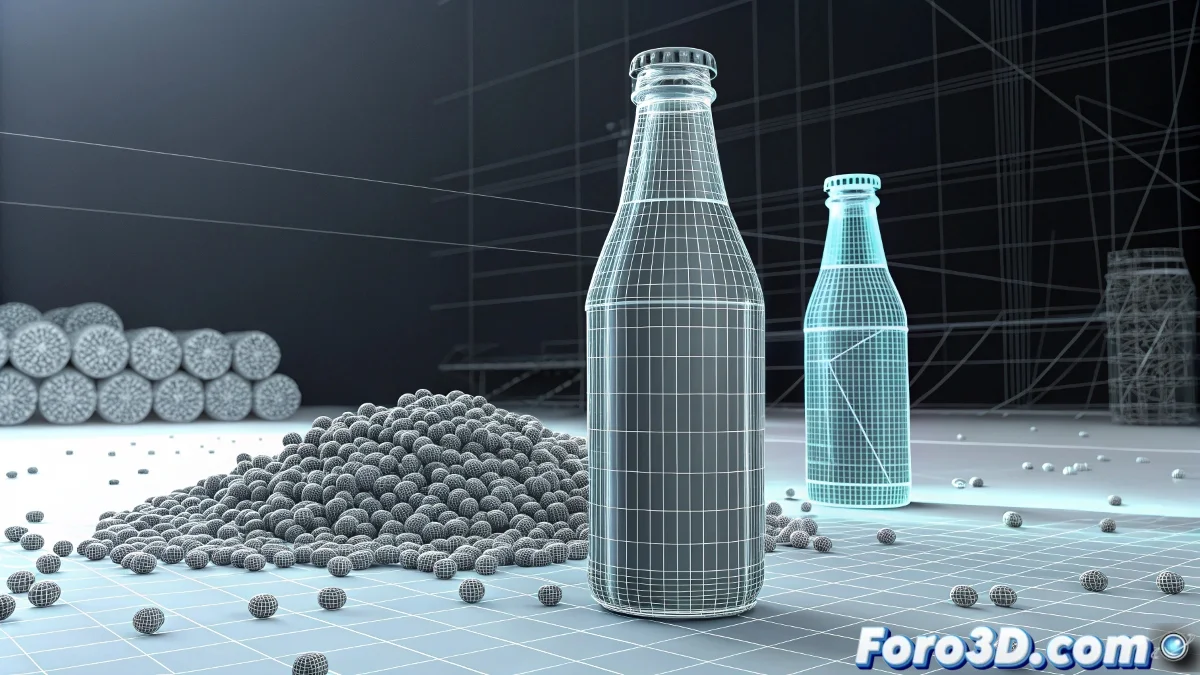
O mistério das partículas fantasmas em Thinking Particles
Este é um problema clássico e frustrante com Thinking Particles: as partículas aparecem perfeitamente na visualização do viewport, mas ao fazer o render final decidem ficar tímidas e desaparecem misteriosamente em certas áreas, especialmente onde há mudanças de material como na sua etiqueta de garrafa. A visualização usa um motor de render diferente do render final, o que explica a discrepância que você está experimentando.
O problema quase sempre está relacionado a como o Thinking Particles interage com materiais múltiplos e as propriedades de render da geometria. A etiqueta da sua garrafa provavelmente tem um material diferente do vidro, criando zonas onde as partículas não são renderizadas corretamente devido a conflitos nos cálculos de visibilidade e profundidade.
Em Thinking Particles, as partículas que desaparecem no render são como fantasmas seletivos: elas se mostram onde querem e se escondem onde lhes convém
Verificação das propriedades de render da garrafa
O primeiro passo é revisar as propriedades de render da geometria da garrafa. As partículas podem estar sendo afetadas por configurações específicas da malha.
- Selecionar a garrafa: ir para Object Properties
- Verificar Rendering Control: garantir que Visible to Camera está ativado
- Revisar Visibility: que não esteja em 0 para o render
- G-Buffer Object ID: verificar que não há conflitos com as partículas
Configuração de materiais múltiplos
O problema mais provável está em como os materiais estão atribuídos à garrafa. Um multi-material pode estar causando conflitos com o render de partículas.
Revise o material da garrafa no Material Editor. Se for um Multi/Sub-Object, verifique que todos os sub-materiais têm configurações consistentes de transparência e reflexão 😊
- Revisar Material ID: nos polígonos da etiqueta
- Consistência de opacidade: todos os materiais devem ter valores similares
- Propriedades de raytracing: verificar em cada sub-material
- Material da etiqueta: especialmente sua opacidade e refletividade
Propriedades de render das partículas
Thinking Particles tem suas próprias configurações de render que podem estar em conflito com os materiais da garrafa.
No painel de Thinking Particles, procure a seção de Render Properties e verifique que as partículas estão configuradas para renderizar corretamente com materiais complexos.
- Render Visibility: garantir que está em 100%
- Material Assignment: verificar que o material é aplicado corretamente
- Render Tree: revisar nós de material nas partículas
- Depth Sorting: ajustar para melhor interação com transparências
Solução de conflitos de transparência
O problema mais comum nesses casos são conflitos entre as transparências do vidro e as partículas. Ambas competem no cálculo de profundidade.
Ajuste a ordem de render e as propriedades de transparência para dar prioridade às partículas sobre o material da garrafa.
- Render Order: forçar que as partículas sejam renderizadas depois
- Opacity Falloff: ajustar no material do vidro
- Raytrace Settings: modificar limites de profundidade para transparências
- Material Override: temporário para testes de diagnóstico
Verificação de geometria e normais
Problemas na geometria da garrafa podem causar que as partículas não sejam renderizadas corretamente em áreas específicas.
Revise que a garrafa tem normais consistentes e que não há problemas de vedação ou sobreposição de geometria na área da etiqueta.
- Normais uniformes: usar Normal modifier se necessário
- Verificação de geometria: para faces sobrepostas ou buracos
- Espessura do vidro: verificar que tem volume real
- UVW Mapping: problemas de mapeamento podem afetar o render
Configuração do motor de render
Dependendo do motor de render que você usa (Scanline, Mental Ray, V-Ray, etc.), as soluções podem variar. Cada motor lida com as partículas de forma diferente.
Se você está usando V-Ray, revise as opções específicas para geometria de partículas e garanta que estão compatibilizadas com os materiais da cena.
- V-Ray Particle settings: em Render Setup
- Global switches: verificar que Particles está ativado
- Material overrides: desativar temporariamente para testes
- Render elements: verificar se aparecem em passes separados
Técnica de diagnóstico por exclusão
Para identificar exatamente onde está o problema, use o método de exclusão. Simplifique a cena até encontrar o elemento conflitante.
Comece eliminando temporariamente o material da etiqueta e renderize apenas com o material base do vidro. Se as partículas aparecerem, o problema está no material da etiqueta.
- Material simples: aplicar um material básico em toda a garrafa
- Render por camadas: isolar partículas e garrafa separadamente
- Cena mínima: testar com geometria básica e partículas
- Backup e reset: salvar e recriar o sistema de partículas
Ajustes de visibilidade por Material ID
Thinking Particles pode ter configurações de visibilidade baseadas em Material ID que podem estar causando o problema.
Revise no operador de material das partículas se há restrições baseadas em Material ID que possam estar ocultando as partículas em áreas específicas da garrafa.
- Material ID operator: verificar condições de atribuição
- Visibility conditions: revisar regras baseadas em geometria
- Dynamic sets: verificar sets de partículas afetadas
- Condition nodes: revisar lógica de visibilidade
Solução com render elements
Se o problema persistir, considere renderizar as partículas em um passe separado e compor em pós-produção.
Renderize as partículas como um render element separado e a garrafa em outro passe. Depois combine-os no seu software de composição favorito.
- Render passes: criar passe específico para partículas
- Material ID pass: para máscaras seletivas
- Composição em pós: maior controle sobre a integração
- Alpha channel: verificar que as partículas têm alpha limpo
Fluxo de trabalho de solução
Siga este processo metódico para resolver o problema de forma eficiente. A paciência é chave com problemas complexos de render.
Comece com as soluções mais simples e avance para as mais complexas. Documente cada mudança para poder reverter se necessário.
- Passo 1: Verificar propriedades básicas de render
- Passo 2: Simplificar materiais temporariamente
- Passo 3: Ajustar configurações de partículas
- Passo 4: Considerar render por passes separados
Depois de aplicar essas soluções, suas partículas de água devem ser renderizadas consistentemente em toda a garrafa, incluindo a área problemática da etiqueta... e você poderá finalmente completar seu projeto sem esse misterioso efeito de desaparecimento seletivo que te tinha frustrado 🍾