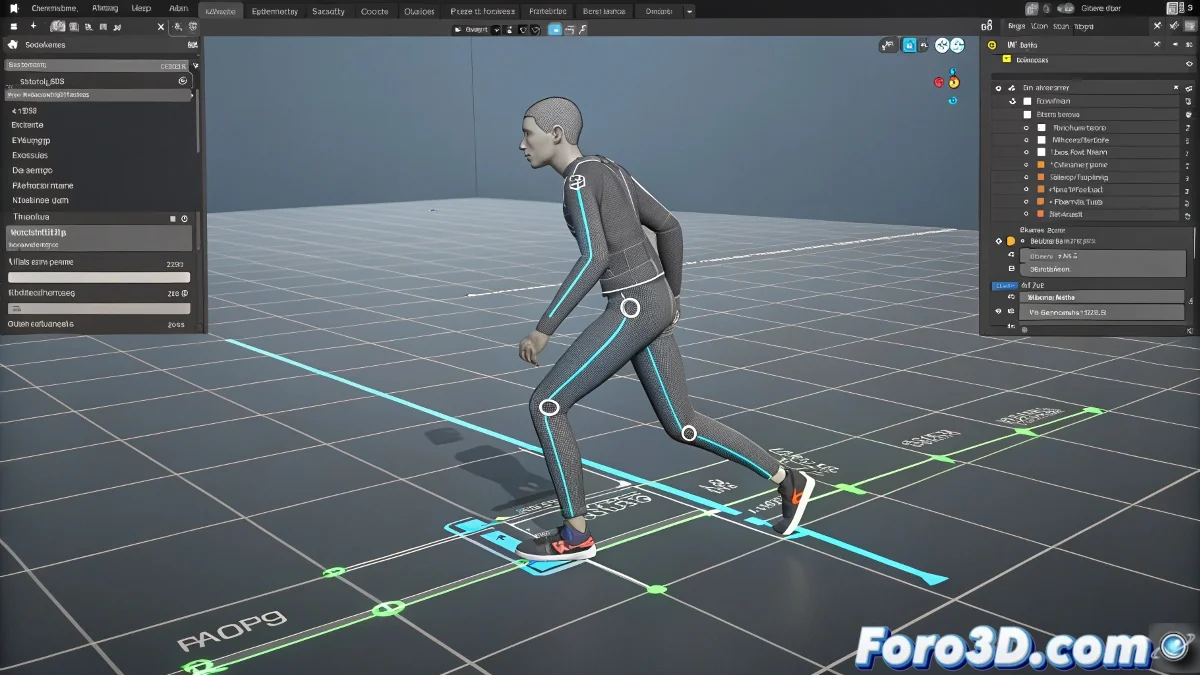
Solucionar problemas de animação Biped após usar passos automáticos
Seu personagem Biped no 3ds Max ficou rebelde após usar o Footstep Mode? 🕺💥 É como se os passos automáticos viessem com um contrato que diz: "Eu animei isso, agora é meu". Mas não se preocupe, vamos recuperar o controle antes que sua criatura digital desenvolva autonomia completa. 😅
Passo 1: Libere seu Biped do modo Footstep
O primeiro mandamento:
- Desative o Footstep Mode (aquele botão azul enganoso)
- Vá para Motion > Biped > Convert to Freeform
- Observe como os keyframes ficam cinzas e editáveis
Parabéns! Você acabou de libertar sua animação da prisão automática. Agora respire fundo, porque o pior já passou. 🎉
Passo 2: Domine o COM (aquele pequeno demônio)
O Center of Mass é o Kevin McCallister do seu rig - se não vigiá-lo, causará caos:
- Faça keyframe no frame 0 antes de qualquer ajuste
- Mova em espaço local para evitar deslocamentos estranhos
- Use curvas de animação para suavizar movimentos
Um COM sem keyframe inicial é como um adolescente sem supervisão: fará o que quiser quando menos esperar.
Erros que transformarão sua animação em pesadelo
Evite esses horrores:
- Misturar animação manual com Footstep Mode ativo
- Esquecer de congelar transformações antes de editar
- Mover o COM em espaço mundial em vez de local
E se tudo falhar? Alternativas modernas
Quando o Biped te fizer chorar, considere:
- CAT rig (mais estável dentro do 3ds Max)
- Auto-Rig Pro para Blender
- Advanced Skeleton para Maya
Com esses truques, seu Biped deixará de se comportar como um cavalo desbocado e voltará a ser o personagem dócil que você conhecia. E quando conseguir, comemore como se tivesse domado um leão... porque no fundo, é exatamente isso que você fez. 🦁✨
Bônus animador: Se depois de tudo seu personagem continuar dançando como em Saturday Night Fever, você sempre pode dizer que é um "estilo artístico inovador". ¡A criatividade ao resgate! 🕺😉